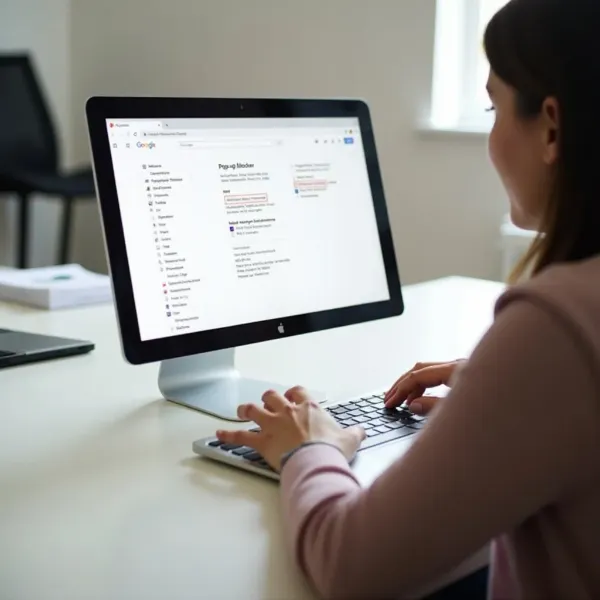
Manchmal ist es notwendig zu wissen, wie man eine IP Adresse auf dem Mac findet. Egal, ob für Netzwerkprobleme, VPN-Verbindungen oder aus anderen Gründen – es gibt mehrere einfache Möglichkeiten, dies herauszufinden. In dieser Anleitung erklären wir Ihnen, wie Sie schnell und unkompliziert Ihre IP-Adresse auf einem Mac herausfinden können. Dabei gehen wir auf verschiedene Methoden ein, die sowohl für Einsteiger als auch für fortgeschrittene Nutzer geeignet sind.
Was genau ist eine IP-Adresse?
Bevor wir erklären, wie Sie die IP-Adresse auf Ihrem Mac finden, lohnt sich ein kurzer Blick auf die Grundlagen. Eine IP-Adresse (Internet Protocol Address) ist eine numerische Kennung, die einem Gerät in einem Netzwerk zugewiesen wird. Sie ermöglicht es, Datenpakete im Internet oder im lokalen Netzwerk korrekt zu senden und zu empfangen.
Auch Ihr Mac erhält automatisch eine IP-Adresse, sobald er mit einem WLAN- oder Ethernet-Netzwerk verbunden ist. Viele Nutzer suchen nach grundlegenden Systemfunktionen – etwa nach Strg + Alt + Entf auf dem Mac – und stoßen dabei auf Unterschiede zwischen Windows und macOS. Ähnlich verhält es sich, wenn man wissen möchte, wo man Netzwerkinformationen wie die eigene IP-Adresse findet: Mit dem richtigen Menüpfad ist es ganz einfach.
In der Praxis unterscheidet man zwischen zwei Arten von IP-Adressen:
Öffentliche und private IP-Adressen
Die öffentliche IP-Adresse ist die Adresse, über die Ihr gesamtes Netzwerk mit dem Internet kommuniziert. Sie wird von Ihrem Internetanbieter vergeben und ist im Internet eindeutig.
Die private IP-Adresse hingegen wird innerhalb Ihres lokalen Netzwerks verwendet – zum Beispiel zu Hause oder im Büro. Sie beginnt häufig mit 192.168.x.x oder 10.x.x.x und ist nur innerhalb dieses Netzwerks gültig.
Moderne Geräte, einschließlich Macs, können zusätzlich auch eine IPv6-Adresse besitzen. Diese ist länger und besteht aus Zahlen und Buchstaben.

Wie finde ich meine IP-Adresse auf einem Mac?
Es gibt mehrere Möglichkeiten, um Ihre IP-Adresse auf einem Mac zu finden. Die einfachste Methode führt über die „Netzwerk“-Einstellungen. Aber auch die Nutzung des Terminals ist eine schnelle Alternative. Im Folgenden zeigen wir Ihnen beide Methoden:
Methode 1: Über die Systemeinstellungen
- Systemeinstellungen öffnen
Klicken Sie oben links auf das Apple-Symbol und wählen Sie „Systemeinstellungen“ (unter macOS Ventura oder neuer heißt dieser Bereich „Systemeinstellungen“).
- Zum Bereich „Netzwerk“ wechseln
Wählen Sie in der Seitenleiste den Punkt „Netzwerk“.
- Aktive Verbindung auswählen
Klicken Sie auf „WLAN“ oder „Ethernet“ – je nachdem, womit Ihr Mac aktuell verbunden ist.
- IP-Adresse anzeigen lassen
Ihre private IP-Adresse wird rechts im Detailbereich angezeigt.
Bei WLAN finden Sie sie unter „Details“ → „TCP/IP“.
Sie beginnt häufig mit 192.168.x.x oder 10.x.x.x.
Methode 2: Über das Terminal
Für fortgeschrittene Nutzer bietet das Terminal eine schnelle Alternative.
- Terminal öffnen
Öffnen Sie „Programme“ → „Dienstprogramme“ → „Terminal“.
- Befehl eingeben
Geben Sie folgenden Befehl ein und drücken Sie Enter:
ipconfig getifaddr en0
Dieser Befehl zeigt direkt die IP-Adresse Ihrer WLAN-Verbindung an.
Falls Sie per Ethernet verbunden sind, verwenden Sie stattdessen:
ipconfig getifaddr en1
Alternativ können Sie auch ifconfig verwenden. Achten Sie dabei auf die „inet“-Adresse unter Ihrer aktiven Netzwerkschnittstelle (z. B. en0). Die Adresse 127.0.0.1 ist lediglich die lokale Loopback-Adresse und nicht Ihre tatsächliche Netzwerk-IP.
Wichtige Informationen zur IP-Adresse auf dem Mac
Die IP-Adresse eines Mac kann sich je nach Netzwerk ändern. Hier sind einige Dinge, die Sie beachten sollten:
Unterschiedliche IP-Adressen in verschiedenen Netzwerken
Wenn Sie Ihren Mac mit unterschiedlichen Netzwerken verbinden, etwa zu Hause, im Büro oder in einem Café, erhält er jeweils eine neue private IP-Adresse.
Diese Adresse gilt nur innerhalb des jeweiligen lokalen Netzwerks und ist im Internet nicht sichtbar.
Typischerweise beginnen private IP-Adressen mit:
- 192.168.x.x
- 10.x.x.x
- 172.16.x.x bis 172.31.x.x
Sobald Sie das Netzwerk wechseln, weist der Router automatisch eine neue Adresse zu.
Dynamische vs. statische IP-Adresse
Standardmäßig verwenden die meisten Macs eine dynamische IP-Adresse, die vom Router automatisch vergeben wird.
In bestimmten Fällen, etwa bei Servern oder speziellen Netzwerkkonfigurationen, kann auch eine statische IP-Adresse manuell eingerichtet werden. Diese bleibt dauerhaft gleich, bis sie geändert wird.
Ihre öffentliche IP-Adresse herausfinden
Neben der privaten IP-Adresse besitzt Ihr Netzwerk auch eine öffentliche IP-Adresse. Diese wird von Ihrem Internetanbieter vergeben und ist im Internet sichtbar.
Um Ihre öffentliche IP-Adresse zu überprüfen, können Sie:
- eine Suchmaschine öffnen und „Wie ist meine IP?“ eingeben
- oder einen Online-IP-Checker verwenden
Die angezeigte Adresse ist die IP, unter der Ihr gesamtes Netzwerk im Internet erscheint.
Beachten Sie:
Wenn Sie ein VPN verwenden, wird dort die IP-Adresse des VPN-Servers angezeigt und nicht Ihre tatsächliche Internet-IP.
Warum sollten Sie Ihre IP-Adresse auf dem Mac kennen?
Es gibt verschiedene Gründe, warum es sinnvoll ist, die IP-Adresse auf einem Mac zu kennen. Hier sind einige der häufigsten Gründe:
- Fehlerbehebung bei Verbindungsproblemen: Wenn es zu Problemen mit der Internetverbindung kommt, hilft die IP-Adresse oft, den Fehler zu identifizieren.
- VPN-Verbindungen: Um eine VPN-Verbindung herzustellen, benötigen Sie manchmal Ihre IP-Adresse, um sicherzustellen, dass Sie sich mit dem richtigen Server verbinden.
- Netzwerkdiagnose: Wenn Ihr Netzwerk nicht richtig funktioniert, hilft die IP-Adresse bei der Diagnose von Verbindungsproblemen.
- Zugriff auf Geräte im lokalen Netzwerk: Möchten Sie auf andere Geräte in Ihrem Netzwerk zugreifen, brauchen Sie deren IP-Adresse.

Fazit
Die IP-Adresse ist ein wichtiger Bestandteil der Netzwerktechnologie. Sie ermöglicht die Kommunikation zwischen Geräten und spielt eine entscheidende Rolle bei der Nutzung des Internets. Wenn Sie wissen, wie man eine IP Adresse auf dem Mac findet, sind Sie bestens gerüstet, um Netzwerkprobleme zu beheben oder die Verbindung mit einem VPN zu konfigurieren. Es gibt zwei einfache Methoden, um die IP-Adresse auf Ihrem Mac herauszufinden: über die Systemeinstellungen oder das Terminal. Beide Methoden sind schnell und unkompliziert.