Android-Geräte bieten viele Möglichkeiten zur Personalisierung, die es Ihnen ermöglichen, das Smartphone ganz nach Ihren Bedürfnissen anzupassen. Eine der effektivsten Methoden zur Personalisierung ist das Verstecken von Apps. Egal, ob Sie private Apps schützen oder einfach den Startbildschirm aufräumen möchten – Wie man Apps auf Android ausblendet ist eine praktische Lösung, um beides zu erreichen.
In dieser Anleitung erklären wir, wie Sie Apps verstecken können und geben nützliche Tipps für noch mehr Privatsphäre auf Ihrem Android-Gerät.
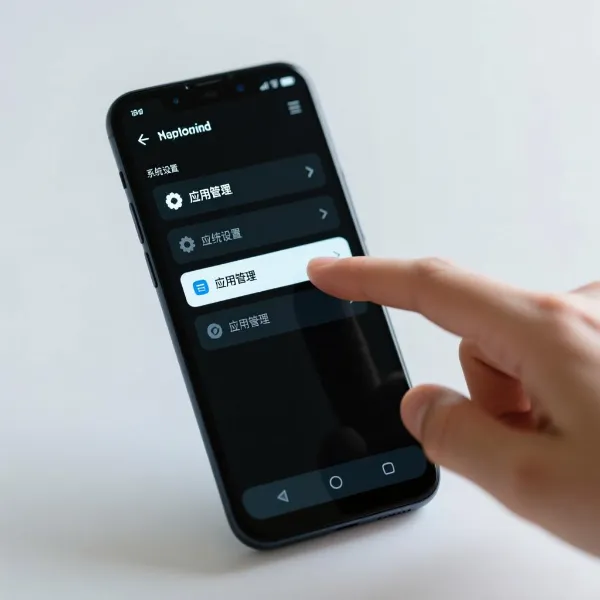
Warum sollten Sie Apps auf Android verstecken?
Das Verstecken von Apps auf Ihrem Android-Smartphone ist nicht nur eine Frage der Privatsphäre, sondern auch der Organisation. Hier sind einige Gründe, warum Sie diese Funktion in Betracht ziehen sollten:
Schutz der Privatsphäre
In einer Welt, in der Datenschutz immer wichtiger wird, ist es ratsam, sensible Apps wie Bank- oder Messenger-Apps zu verstecken. So verhindern Sie, dass andere ungewollt auf diese Apps zugreifen, indem Sie Ihr Telefon jemandem leihen oder es aus Versehen in die falschen Hände gerät. Versteckte Apps bleiben sicher, selbst wenn Ihr Smartphone in die falschen Hände gerät.
Aufgeräumter Startbildschirm
Mit der Zeit sammeln sich auf dem Startbildschirm viele Apps an, sodass er unübersichtlich werden kann, besonders wenn Sie regelmäßig neue Apps installieren. Das Verstecken von Apps hilft, Platz zu schaffen und Ordnung herzustellen, ähnlich wie Wie man auf dem Computer herauszoomt, um einen besseren Überblick über Inhalte zu erhalten.
Apps vor Familie oder Gästen verbergen
Falls Sie Ihr Handy mit anderen teilen, etwa mit Familienmitgliedern oder Gästen, möchten Sie vielleicht bestimmte Apps ausblenden. Dies kann besonders nützlich sein, um zu verhindern, dass Kinder auf unangemessene Apps zugreifen oder jemand versehentlich wichtige Apps öffnet.
Apps auf Android ausblenden – alle Methoden im Überblick
Das Verstecken von Apps auf Android ist einfach, aber der genaue Ablauf kann je nach Marke des Smartphones leicht variieren. In den nächsten Abschnitten erklären wir, wie Sie Apps auf den gängigsten Android-Geräten verstecken.
Allgemeine Methode (Standard-Android)
Für die meisten Android-Handys können Sie Apps direkt aus dem App-Drawer (der App-Übersicht) heraus verstecken. So funktioniert’s:
- Öffnen Sie den App-Drawer: Wischen Sie vom Startbildschirm nach oben, um alle installierten Apps anzuzeigen.
- Tippen Sie auf das Menü-Symbol: In der oberen rechten Ecke finden Sie meist drei Punkte oder ein Hamburger-Menü.
- Wählen Sie „Apps verstecken“: Je nach Gerät kann diese Option auch „App-Drawer-Einstellungen“ heißen.
- Markieren Sie die Apps, die Sie ausblenden möchten.
- Bestätigen Sie Ihre Auswahl: Tippen Sie auf „Fertig“ oder „Anwenden“, um die Änderungen zu speichern.
Samsung Galaxy Geräte
Falls Sie ein Samsung Galaxy-Gerät verwenden, ist das Verstecken von Apps genauso einfach. So geht’s:
- Öffnen Sie den App-Drawer.
- Tippen Sie auf das Drei-Punkte-Symbol oben rechts.
- Wählen Sie „Bearbeiten“.
- Tippen Sie auf die Apps, die Sie ausblenden möchten. Ein Minus-Symbol zeigt an, welche Apps verborgen werden.
- Tippen Sie auf „Fertig“, um die Änderungen zu speichern.
Xiaomi, OnePlus und andere Hersteller
Für Geräte von Marken wie Xiaomi oder OnePlus gibt es zusätzliche Funktionen wie die „Versteckte Fläche“ oder „App Lock“, um Apps zu verstecken:
Xiaomi:
- Öffnen Sie die Einstellungen Ihres Geräts.
- Navigieren Sie zu „Apps > App-Sperre (App Lock)“.
- Aktivieren Sie die App-Sperre, falls sie noch nicht eingeschaltet ist.
- Wählen Sie die Apps aus, die Sie verstecken möchten.
- Richten Sie eine PIN, ein Muster oder den Fingerabdruck ein.
- Greifen Sie über den versteckten Bereich auf die ausgeblendeten Apps zu
OnePlus:
- Öffnen Sie den App-Drawer.
- Wischen Sie nach rechts, um den versteckten Bereich zu öffnen.
- Tippen Sie auf „Apps verstecken“.
- Markieren Sie die gewünschten Apps.
- Bestätigen Sie Ihre Auswahl, um die Apps auszublenden
Hinweis: Die genaue Bezeichnung der Menüpunkte kann je nach Android-Version und Hersteller leicht variieren.
Wie greift man auf versteckte Apps wieder zu?
Wenn Sie eine App auf Android versteckt haben, fragen Sie sich vielleicht, wie Sie später darauf zugreifen können. Hier sind einige einfache Methoden, um versteckte Apps wieder zu finden:
Über die Suchfunktion
Eine schnelle Möglichkeit, eine versteckte App zu finden, ist die Verwendung der Suchleiste im App-Drawer. So geht’s:
- Öffnen Sie den App-Drawer.
- Tippen Sie auf die Suchleiste oben.
- Geben Sie den Namen der App ein. Versteckte Apps erscheinen in den Suchergebnissen.
- Tippen Sie auf die App, um sie zu öffnen.
Über die Einstellungen
Falls Sie die versteckten Apps dauerhaft wieder sichtbar machen möchten, gehen Sie einfach in die Einstellungen:
- Gehen Sie zu Einstellungen > Apps.
- Suchen Sie nach der Option „Versteckte Apps“ oder „App-Drawer-Einstellungen“.
- Wählen Sie die Apps aus, die Sie wieder sichtbar machen möchten, und schalten Sie sie zurück auf „sichtbar“.
Über Launcher mit verstecktem Bereich
Einige Android-Launcher, wie Nova Launcher oder Apex Launcher, bieten einen „Versteckten Bereich“, in dem Sie Apps außerhalb des normalen App-Drawers ablegen können. So greifen Sie auf diese Apps zu:
- Öffnen Sie die Einstellungen Ihres Launchers.
- Suchen Sie nach der Option „Versteckte Apps“ oder „Versteckte Fläche“.
- Wählen Sie die Apps aus, die Sie wieder sichtbar machen möchten.
Zusätzliche Sicherheit: Apps sperren und den Datenschutz erhöhen
Das Verstecken von Apps ist eine gute Möglichkeit, Ihre Privatsphäre zu wahren, aber es gibt noch viele andere Funktionen, die Sie nutzen können, um Ihr Android-Gerät noch sicherer zu machen.
App Lock verwenden
App Locks bieten eine zusätzliche Sicherheitsebene für Apps, indem sie mit einem PIN, Passwort oder Fingerabdruck gesperrt werden. So aktivieren Sie diese Funktion:
- Gehen Sie zu Einstellungen > Sicherheit.
- Wählen Sie App Lock und wählen Sie die Apps aus, die Sie sperren möchten.
- Legen Sie ein Passwort, eine PIN oder einen Fingerabdruck fest, um den Zugriff zu sichern.
Geräte- und App-Verschlüsselung
Für zusätzliche Sicherheit können Sie auch die Verschlüsselung Ihrer Apps aktivieren. Dadurch werden alle in einer App gespeicherten Daten verschlüsselt, was es für unbefugte Nutzer deutlich schwieriger macht, auf diese Informationen zuzugreifen.
So aktivieren Sie die Verschlüsselung:
- Gehen Sie zu Einstellungen > Sicherheit.
- Aktivieren Sie Gerät verschlüsseln, um Ihr gesamtes Gerät, einschließlich der Apps, zu verschlüsseln.
Weitere Datenschutzfunktionen
Android bietet noch viele weitere Funktionen, mit denen Sie Ihre Privatsphäre schützen können:
- Zwei-Faktor-Authentifizierung (2FA): Aktivieren Sie 2FA für Apps wie Bank-Apps oder soziale Netzwerke, um einen zusätzlichen Schutz einzurichten.
- VPN: Ein VPN hilft, Ihre Internetaktivitäten zu schützen, insbesondere bei der Nutzung öffentlicher WLAN-Netzwerke.
- Berechtigungsmanager: Über den Berechtigungsmanager können Sie festlegen, welche Apps Zugriff auf bestimmte Informationen wie Ihren Standort, Ihre Kamera oder Ihr Mikrofon haben.
Fazit
Das Verstecken von Apps auf Android ist eine effektive Möglichkeit, Ihre Privatsphäre zu schützen und den Startbildschirm übersichtlich zu halten. Wie man Apps auf Android ausblendet, ist besonders nützlich, wenn Sie sensible Inhalte vor anderen verbergen oder Ihr Smartphone besser organisieren möchten. In Kombination mit Funktionen wie App Locks und Verschlüsselung erhöhen Sie zusätzlich die Sicherheit und Kontrolle über Ihre Daten.