Bist du von Windows auf Mac gewechselt und fragst dich jetzt, wie man den Aktivitätsmonitor auf dem Mac öffnet? Auch wenn macOS keinen „Task-Manager“ wie Windows hat, erfüllt der Aktivitätsmonitor genau diese Funktion. Diese App bietet dir wichtige Einblicke in die Leistung deines Macs – vom CPU-Verbrauch über den Arbeitsspeicher bis hin zur Netzwerkaktivität. Der Aktivitätsmonitor ist ein unverzichtbares Werkzeug, wenn du Probleme mit langsamen Apps beheben, Programme beenden oder die Systemleistung überwachen möchtest.
In dieser Anleitung erfährst du, wie du den Aktivitätsmonitor auf dem Mac schnell öffnest und ihn richtig nutzt.
Was ist der Aktivitätsmonitor auf dem Mac? Alles, was du wissen musst
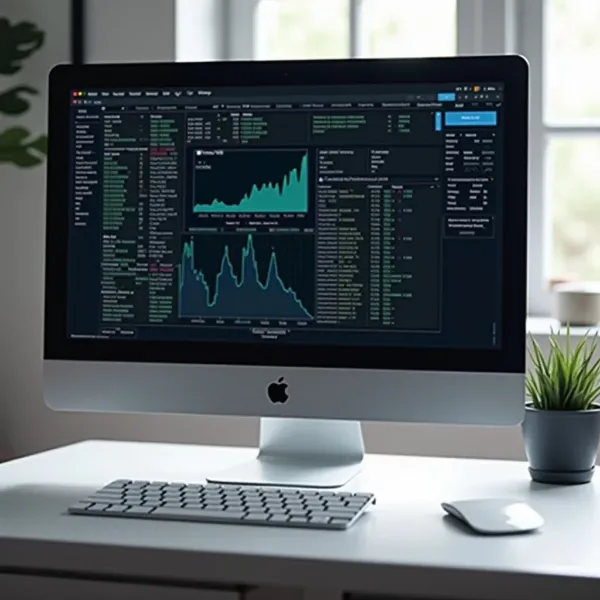
Viele Mac-Nutzer suchen nach einer Funktion wie Strg + Alt + Entf auf dem Mac. Doch macOS hat diese Funktion nicht. Stattdessen gibt es den Aktivitätsmonitor, ein praktisches Tool, das die Leistung deines Macs überwacht. Der Aktivitätsmonitor zeigt dir in Echtzeit wichtige Daten wie CPU-Nutzung, Arbeitsspeicher, Festplattenaktivität und Netzwerkverbindungen an. Er ist ein wertvolles Tool, um deinen Mac im Blick zu behalten und zu wissen, was im Hintergrund läuft.
Was überwacht der Aktivitätsmonitor?
Hier sind die wichtigsten Funktionen des Aktivitätsmonitors:
- CPU-Nutzung: Zeigt dir, wie viel Prozessorleistung jede App beansprucht.
- Speichernutzung: Zeigt an, wie viel RAM von einzelnen Programmen verbraucht wird.
- Festplattenaktivität: Überwacht, wie viel Daten von Apps auf die Festplatte gelesen oder darauf geschrieben werden.
- Netzwerkaktivität: Zeigt, wie viel Internetbandbreite von verschiedenen Apps und Prozessen genutzt wird.
Warum du den Aktivitätsmonitor nutzen solltest
Mit dem Aktivitätsmonitor kannst du die Leistung deines Macs genau im Auge behalten. Wenn eine App deinen Mac verlangsamt, kannst du sie schnell finden und gegebenenfalls beenden. Das Tool hilft dir auch, Ressourcenfresser zu identifizieren, die die Systemgeschwindigkeit beeinträchtigen könnten. Es ist also ein unverzichtbares Hilfsmittel, wenn du die Leistung deines Macs optimieren möchtest.
Wie du den Aktivitätsmonitor effektiv nutzt
Wenn du den Aktivitätsmonitor öffnest, kannst du die Daten nach CPU, Arbeitsspeicher, Festplatte oder Netzwerkaktivität sortieren. So findest du sofort heraus, was die meisten Ressourcen verbraucht. Wenn dein Mac langsamer wird, kannst du etwa durch das Sortieren nach CPU-Nutzung feststellen, welche App das Problem verursacht.
So öffnest du den Aktivitätsmonitor auf dem Mac: 4 einfache Methoden
Nun, da du weißt, warum der Aktivitätsmonitor wichtig ist, zeigen wir dir, wie du ihn auf dem Mac öffnen kannst. Hier sind vier schnelle Methoden, um den Aktivitätsmonitor zu starten.
1. Mit der Spotlight-Suche (die schnellste Methode)
Spotlight ist eine der einfachsten und schnellsten Methoden, um Programme auf deinem Mac zu finden. So öffnest du den Aktivitätsmonitor mit Spotlight:
- Drücke Cmd + Leertaste, um Spotlight zu öffnen.
- Gib „Aktivitätsmonitor“ ein und drücke Enter.
Diese Methode funktioniert zuverlässig und ist ideal, wenn du schnell auf den Aktivitätsmonitor zugreifen möchtest.
2. Über den Ordner „Programme“
Du kannst den Aktivitätsmonitor auch direkt im Ordner „Programme“ finden:
- Öffne den Finder.
- Gehe zum Ordner „Programme“ und dann zu „Dienstprogramme“.
- Doppelklicke auf den Aktivitätsmonitor.
Diese Methode ist einfach, aber etwas langsamer als die Spotlight-Suche.
3. Mit Launchpad den Aktivitätsmonitor finden
Wenn du das Launchpad verwendest, findest du Apps ebenfalls schnell. So geht’s:
- Öffne Launchpad (drücke F4 oder klicke auf das Launchpad-Symbol im Dock).
- Gib „Aktivitätsmonitor“ in die Suchleiste ein.
- Klicke auf das Symbol, um den Aktivitätsmonitor zu öffnen.
Das ist praktisch, wenn du Launchpad bereits geöffnet hast oder diese Ansicht bevorzugst.
4. Über den Finder zugreifen
Eine weitere einfache Möglichkeit, den Aktivitätsmonitor zu öffnen, ist über den Finder:
- Öffne den Finder.
- Gehe zu „Gehe zu“ > „Dienstprogramme“.
- Doppelklicke auf den Aktivitätsmonitor.
Diese Methode ist praktisch, wenn du ohnehin im Finder unterwegs bist und auf andere Dienstprogramme zugreifen möchtest.
So nutzt du den Aktivitätsmonitor zur Überwachung der Systemleistung
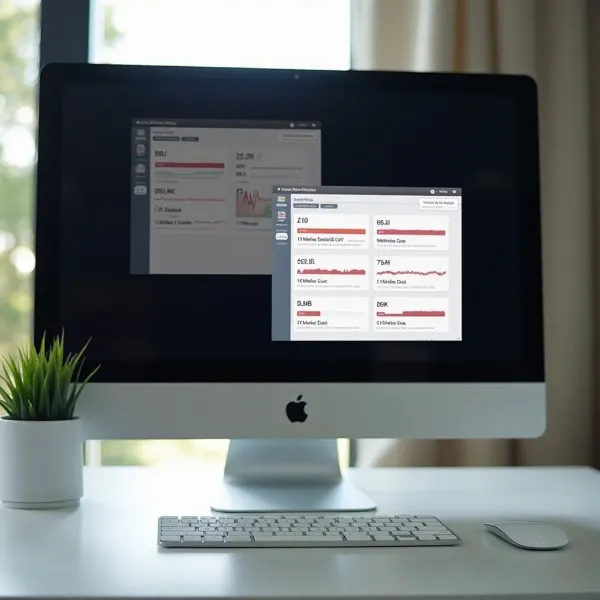
Jetzt, da du den Aktivitätsmonitor geöffnet hast, werfen wir einen Blick darauf, wie du ihn effektiv zur Überwachung der Leistung deines Macs verwenden kannst. Hier sind die wichtigsten Funktionen, die du überwachen solltest.
CPU-Nutzung und aktive Prozesse verstehen
Der Aktivitätsmonitor zeigt dir, wie viel CPU-Leistung jede App beansprucht. Wenn dein Mac langsamer wird, kannst du durch Öffnen des Aktivitätsmonitors schnell feststellen, welche Programme die meisten Ressourcen verbrauchen. Wenn eine App besonders viel CPU benötigt, kann dies die Ursache für eine Verlangsamung deines Macs sein.
Speichernutzung und speicherintensive Apps überwachen
Ein weiterer häufiger Grund für langsame Macs ist, wenn zu viel Arbeitsspeicher (RAM) von einer App verbraucht wird. Der Aktivitätsmonitor hilft dir dabei, speicherintensive Programme zu erkennen. Wenn ein Programm zu viel RAM beansprucht, solltest du es vielleicht beenden, um den Arbeitsspeicher freizugeben und die Systemleistung zu verbessern.
Überwachung der Batterie- und Energie-Nutzung
Wenn du ein MacBook verwendest, ist es besonders wichtig, die Batterie-Nutzung im Blick zu behalten. Der Aktivitätsmonitor zeigt dir, wie viel Energie jede App verbraucht. So kannst du schnell die Programme finden, die deinen Akku entleeren, und sie schließen, um die Akkulaufzeit zu verlängern.
Festplatten- und Netzwerkaktivität prüfen
Der Aktivitätsmonitor hilft dir auch, die Festplatten- und Netzwerkaktivität zu überwachen. Wenn dein Mac langsamer läuft, zeigt der Tab „Festplatte“ an, ob eine App zu viele Daten von der Festplatte liest oder darauf schreibt. Der „Netzwerk“-Tab zeigt dir, wie viel Internetbandbreite verschiedene Apps nutzen. Wenn deine Internetverbindung langsam ist, könnte dies die Ursache sein.
Apps mit dem Aktivitätsmonitor zwangsweise beenden
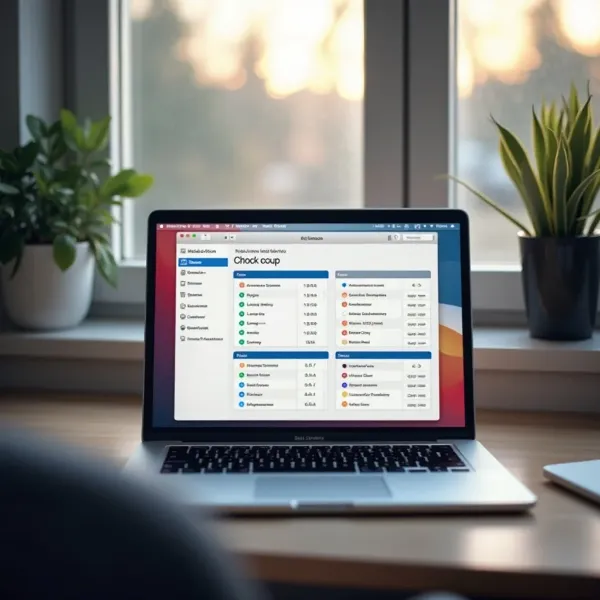
Manchmal lässt sich eine App nicht mehr normal schließen, und du musst sie zwangsweise beenden. Der Aktivitätsmonitor ist das perfekte Tool dafür. Hier erfährst du, wie du eine nicht reagierende App zwangsweise beendest.
Schritte zum Zwangsbeenden einer App
- Öffne den Aktivitätsmonitor.
- Finde die App, die nicht reagiert.
- Klicke auf den Namen der App und drücke das „X“-Symbol oben links.
- Bestätige, dass du die App zwangsweise beenden möchtest.
Das Zwangsbeenden ist die beste Methode, um eine nicht reagierende App schnell zu schließen und zu verhindern, dass sie weiterhin Ressourcen verbraucht.
Wann du den Zwangsbeenden-Button verwenden solltest
Das Zwangsbeenden solltest du nur dann verwenden, wenn eine App auf normale Weise nicht mehr reagiert. Wenn eine App eingefroren ist oder zu viele Ressourcen verbraucht, kannst du sie so schnell loswerden. Beachte aber, dass du dabei möglicherweise ungespeicherte Daten verlierst. Speichere deine Arbeit, wenn du kannst.
Fazit
Zu wissen, wie man den Aktivitätsmonitor auf dem Mac öffnet, ist eine wertvolle Fähigkeit, um dein System in Schuss zu halten. Der Aktivitätsmonitor hilft dir, die CPU, den Arbeitsspeicher, die Festplatten- und Netzwerkaktivität zu überwachen, um Leistungsprobleme zu identifizieren und deinen Mac zu optimieren.
Indem du den Aktivitätsmonitor regelmäßig überprüfst, wirst du ein besseres Verständnis für die Leistung deines Macs entwickeln und kannst gezielt Maßnahmen ergreifen, um ihn effizient zu nutzen.