Los bloqueadores de ventanas emergentes son muy útiles para evitar anuncios molestos, pero también pueden bloquear ventanas que necesitamos, como formularios de inicio de sesión o páginas de descarga. Afortunadamente, tanto en Safari como en Google Chrome, puedes desactivarlos fácilmente o permitirlos solo en sitios de confianza.
En esta guía, te explicamos como desactivar el bloqueador de ventanas emergentes en Mac con pasos sencillos. Al final, podrás gestionar los bloqueadores según tus necesidades y seguir navegando de forma segura. ¡Vamos a ver cómo hacerlo!
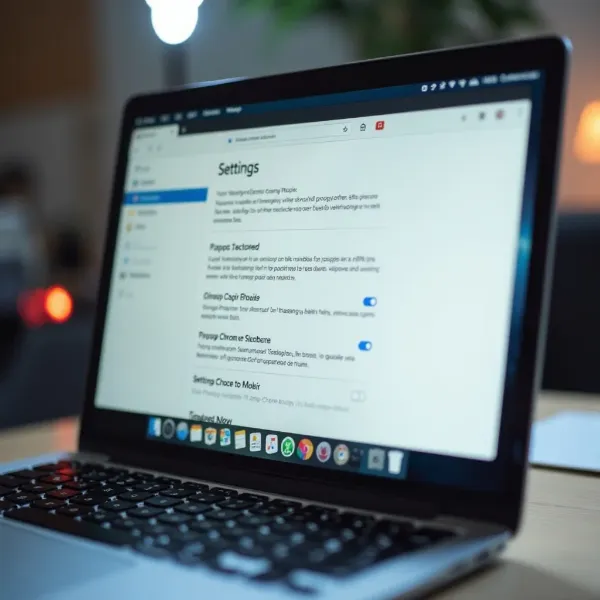
Entendiendo los bloqueadores de ventanas emergentes en Mac
Antes de desactivar el bloqueador, conviene entender cómo funciona y por qué está activado por defecto en la mayoría de los navegadores. Esto te ayudará a decidir cuándo permitir ventanas emergentes y cuándo es mejor mantenerlas bloqueadas.
¿Qué es un bloqueador de ventanas emergentes y para qué sirve?
Un bloqueador de ventanas emergentes (pop-ups) es una función integrada en navegadores como Safari y Google Chrome que impide que se abran ventanas o pestañas automáticamente sin tu permiso.
Estas ventanas suelen ser utilizadas por anunciantes o incluso por sitios maliciosos para mostrar publicidad intrusiva, estafas o contenido potencialmente peligroso. El objetivo del bloqueador es mejorar tu experiencia de navegación y proteger tu dispositivo frente a amenazas.
En la mayoría de los casos, esta función resulta muy útil, especialmente si deseas navegar sin interrupciones o mantener una mayor seguridad en tu equipo. Sin embargo, algunas páginas legítimas —como plataformas bancarias, formularios de inicio de sesión o procesos de pago— pueden requerir ventanas emergentes para funcionar correctamente.
¿Cómo afectan los bloqueadores a tu experiencia de navegación?
Aunque el bloqueo de pop-ups aumenta la seguridad, también puede impedir que ciertas funciones importantes se carguen correctamente.
Si intentas iniciar sesión en un servicio, descargar un archivo o completar un pago en línea, es posible que una ventana necesaria sea bloqueada automáticamente. En algunos casos, incluso podrías pensar que el sitio se ha quedado congelado, similar a cuando intentas usar un atajo como Ctrl + Alt + Suprimir en Mac para forzar una acción rápida.
Por eso, en lugar de desactivar completamente el bloqueador, muchos navegadores permiten ajustar la configuración para habilitar ventanas emergentes solo en sitios de confianza. De esta forma, puedes mantener la protección general mientras autorizas páginas específicas cuando sea necesario.

Cómo desactivar el bloqueador de ventanas emergentes en Safari para Mac
Safari es el navegador predeterminado en macOS y permite gestionar fácilmente las ventanas emergentes desde su configuración. Sigue estos pasos para desactivarlas o permitirlas en sitios específicos:
- Abre Safari y ve a la configuración
Inicia Safari y, en la barra superior, haz clic en Safari > Configuración (o Preferencias, según tu versión de macOS). - Ve a la pestaña "Sitios web"
Dentro del panel de configuración, selecciona la pestaña Sitios web.
En el menú lateral, desplázate hasta encontrar Ventanas emergentes. - Desactiva el bloqueador de ventanas emergentes
En la parte inferior verás la opción “Al visitar otros sitios web”.
Cambia la configuración de Bloquear a Permitir para desactivar el bloqueador completamente. - Permitir ventanas emergentes solo en sitios específicos
Si prefieres mantener la protección activa, puedes permitir ventanas emergentes únicamente en páginas concretas.
Selecciona el sitio de la lista y cambia su estado a Permitir.
Esta opción es recomendable para plataformas bancarias, tiendas online o servicios que requieren pop-ups para funcionar correctamente.

Cómo desactivar el bloqueador de ventanas emergentes en Google Chrome para Mac
Google Chrome también permite controlar fácilmente las ventanas emergentes desde su configuración. Sigue estos pasos para desactivarlas completamente o permitirlas solo en sitios específicos.
- Accede a la configuración de Chrome
Inicia Google Chrome y haz clic en el menú de tres puntos en la esquina superior derecha.
Selecciona Configuración para acceder al panel principal. - Entra en “Privacidad y seguridad”
En el menú lateral izquierdo, haz clic en Privacidad y seguridad y luego selecciona Configuración de sitios. - Ajusta la opción de ventanas emergentes
Desplázate hasta encontrar Ventanas emergentes y redirecciones.
Aquí puedes activar la opción Permitir para desactivar el bloqueo general de pop-ups. - Permitir ventanas emergentes solo en sitios específicos
Si prefieres mantener el bloqueo activado en la mayoría de las páginas, puedes añadir excepciones.
En la sección Permitidos, haz clic en Añadir e introduce la URL del sitio que deseas autorizar.
De esta forma, Chrome seguirá bloqueando ventanas emergentes en otros sitios mientras las permite únicamente en los que consideres seguros.
Qué hacer si las ventanas emergentes siguen bloqueadas
Si después de desactivar el bloqueador del navegador las ventanas emergentes continúan sin aparecer, es posible que el problema esté relacionado con una extensión o un programa de seguridad instalado en tu Mac.
Revisa las extensiones del navegador
Algunas extensiones, como bloqueadores de anuncios o herramientas de protección web, pueden impedir la apertura de pop-ups de forma automática.
Accede al apartado de extensiones en tu navegador y desactívalas temporalmente para comprobar si alguna está causando el bloqueo.
Si el problema se resuelve, puedes ajustar la configuración de esa extensión en lugar de eliminarla por completo.
Comprueba programas de seguridad o control parental
Ciertos antivirus o aplicaciones de control parental también incluyen filtros web que bloquean ventanas emergentes.
Revisa la configuración de estas herramientas y verifica si tienen activada alguna opción relacionada con el bloqueo de pop-ups. Ajustar estos permisos puede solucionar el problema sin comprometer la seguridad general del sistema.
Conclusión
Saber como desactivar el bloqueador de ventanas emergentes en Mac te ayudará a gestionar estas ventanas mientras mantienes una experiencia de navegación segura y fluida. Tanto Safari como Chrome facilitan la tarea de desactivar el bloqueo por completo o solo para sitios de confianza.
Ajustando tus configuraciones o añadiendo sitios a la lista blanca, puedes navegar sin interrupciones y con mayor seguridad. ¡Sigue estos sencillos pasos y controla tu experiencia en línea!