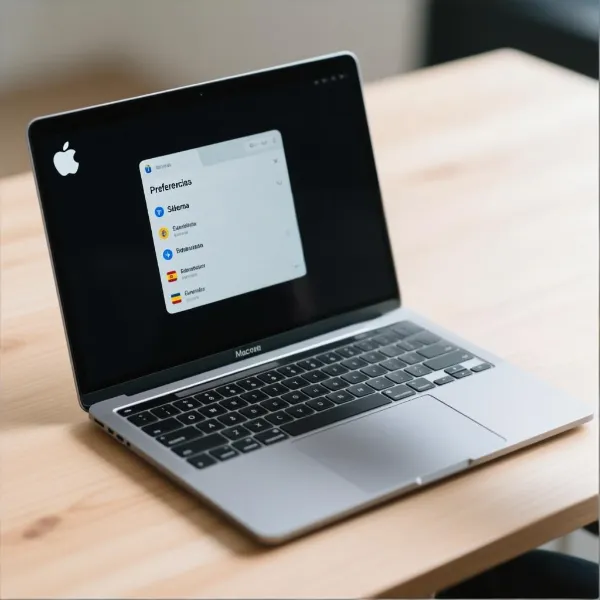
Si alguna vez te has preguntado cómo encontrar una dirección IP en Mac, hay varias formas sencillas y efectivas de hacerlo. Ya sea que estés usando Wi-Fi o una conexión Ethernet, estos métodos te permitirán obtener tu IP en cuestión de minutos. A continuación, te mostramos las opciones más comunes, tanto para principiantes como para quienes buscan un enfoque más técnico.

Método 1: Ver la dirección IP desde Configuración del Sistema (más fácil)
Este es el método más sencillo y recomendado para la mayoría de los usuarios.
En macOS Ventura, Sonoma y versiones posteriores:
- Haz clic en el menú Apple.
- Abre Configuración del Sistema.
- Entra en Red.
- Selecciona Wi-Fi (o Ethernet, si usas cable).
- Haz clic en Detalles.
- Ve a la pestaña TCP/IP.
- Allí verás tu Dirección IPv4.
En macOS Monterey y versiones anteriores:
- Haz clic en el menú Apple.
- Abre Preferencias del Sistema.
- Entra en Red.
- Selecciona tu conexión activa (Wi-Fi o Ethernet).
- Tu dirección IP aparecerá en el panel derecho.
Este método es ideal si buscas una forma rápida y visual de consultar tu IP local.
Método 2: Encontrar tu IP en Mac usando el Terminal (más técnico)
Si prefieres un método más avanzado o necesitas comprobar la IP rápidamente mediante comandos, puedes usar el Terminal.
Para ver la IP del Wi-Fi:
ipconfig getifaddr en0
Para ver la IP de Ethernet:
ipconfig getifaddr en1
En la mayoría de los casos:
- en0 corresponde al Wi-Fi
- en1 corresponde a Ethernet
Alternativa para ver todas las direcciones IP:
ifconfig | grep inet
Este comando mostrará todas las direcciones activas en tu Mac.
Este método es útil para administradores de red o usuarios avanzados que necesitan información más detallada.
Método 3: Ver la dirección IP desde el router
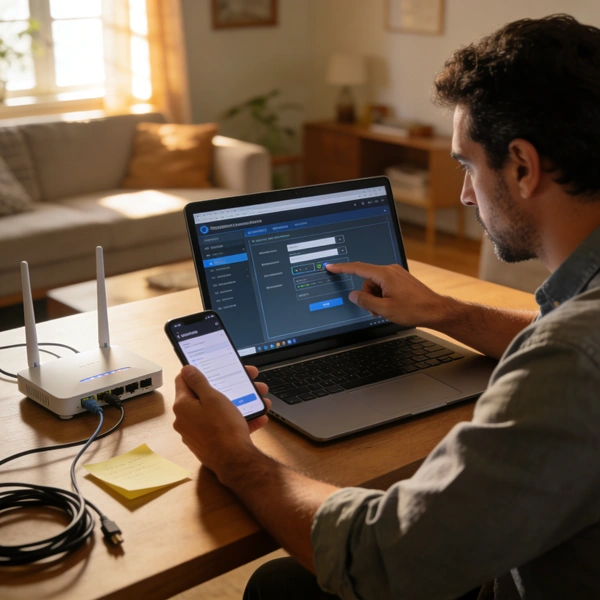
Si quieres comprobar la IP asignada a tu Mac desde el router (por ejemplo, para configurar reenvío de puertos), puedes hacerlo así:
- Accede al panel de administración de tu router (normalmente escribiendo 192.168.1.1 o 192.168.0.1 en el navegador).
- Inicia sesión con tus credenciales.
- Busca la sección Lista de dispositivos o Dispositivos conectados.
- Localiza tu Mac y revisa la IP asignada.
Este método es especialmente útil si gestionas varios dispositivos en la red.

Solucionando problemas: Qué hacer si no encuentras tu IP
Si te encuentras con problemas al intentar encontrar tu dirección IP en Mac, no te preocupes. Aquí te dejamos algunos problemas comunes y sus soluciones.
La dirección IP no aparece en Configuración del Sistema
Si no ves una IP en:
Configuración del Sistema > Red > Wi-Fi/Ethernet
Prueba lo siguiente:
- Verifica que estás conectado a una red activa.
- Desactiva y vuelve a activar el Wi-Fi.
- Reinicia tu Mac.
- Haz clic en Detalles > TCP/IP y revisa si aparece una IP del tipo 169.254.x.x.
Si tu IP empieza por 169.254, significa que tu Mac no está recibiendo una dirección del router (problema de DHCP).
En ese caso:
- Reinicia el router.
- Entra en TCP/IP y pulsa Renovar concesión DHCP.
La IP no aparece al usar el Terminal
Si el comando:
ipconfig getifaddr en0
no devuelve ningún resultado, puede deberse a que la interfaz no es correcta.
Para verificar las interfaces disponibles, escribe:
networksetup -listallhardwareports
Esto mostrará cuál corresponde a Wi-Fi o Ethernet (por ejemplo, en0, en1 o en2).
También puedes usar:
ifconfig
para comprobar si la interfaz está activa (debe aparecer como "status: active").
No tienes conexión a Internet
Si tu Mac no tiene acceso a Internet:
- Comprueba que el router esté funcionando correctamente.
- Intenta conectarte desde otro dispositivo.
- Restablece los ajustes de red eliminando la red Wi-Fi y volviendo a configurarla.
En casos donde el sistema se queda bloqueado por problemas de red o aplicaciones que no responden, algunos usuarios buscan cómo hacer Ctrl + Alt + Suprimir en Mac, pero en macOS el atajo correcto es Comando (⌘) + Opción (⌥) + Esc para forzar la salida de aplicaciones.
Conclusión
Saber cómo encontrar una dirección IP en Mac es un proceso fácil que puedes hacer de varias maneras. Ya sea que prefieras usar Preferencias del Sistema, el Terminal o una herramienta más avanzada como la Utilidad de Red, siempre tendrás opciones para obtener esta información rápidamente.