Si estás haciendo el cambio de Windows a Mac, es posible que una de las primeras preguntas que te hagas sea como abrir el monitor de actividad en Mac. Aunque macOS no tiene un "Administrador de Tareas" como en Windows, existe una herramienta equivalente llamada Activity Monitor. Esta aplicación te ofrece una visión completa del rendimiento de tu Mac, mostrándote el uso de la CPU, la memoria, la actividad de red, y más. Es imprescindible para solucionar problemas de rendimiento, cerrar aplicaciones que no responden y mantener el sistema funcionando sin problemas.
A continuación, te explicamos cómo acceder al monitor de actividad en tu Mac y cómo usarlo para optimizar tu experiencia con el sistema.

¿Qué es el monitor de actividad en Mac? Entendiendo Activity Monitor
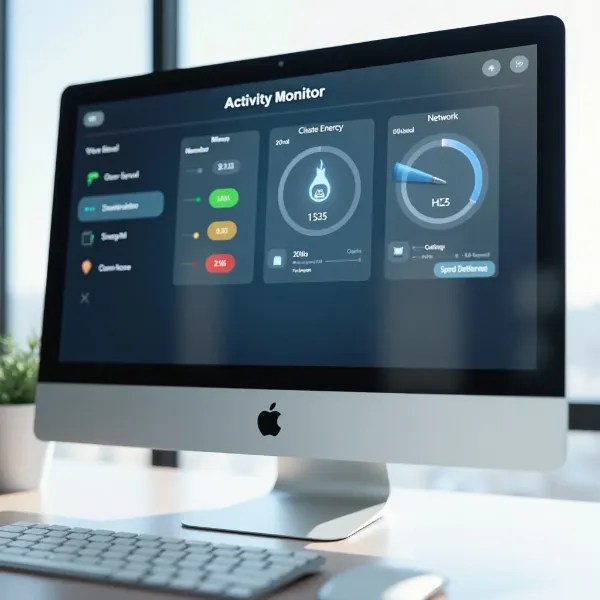
El Monitor de Actividad es la herramienta de macOS que te permite supervisar el rendimiento de tu Mac en tiempo real. Es el equivalente más cercano al Administrador de tareas de Windows y a lo que muchos usuarios buscan como Ctrl + Alt + Suprimir en Mac. Resulta fundamental para detectar problemas de rendimiento o cerrar procesos que no responden.
Con esta aplicación puedes ver qué recursos está utilizando cada proceso del sistema y tomar decisiones informadas para optimizar el funcionamiento de tu equipo.
¿Qué monitoriza Activity Monitor?
El Monitor de Actividad organiza los datos en varias pestañas clave:
- CPU: muestra qué procesos están utilizando más potencia de procesamiento. Es la primera pestaña que deberías revisar si tu Mac está lento o los ventiladores funcionan constantemente.
- Memoria: permite analizar el consumo de RAM y el nivel de “presión de memoria”, un indicador clave para saber si tu equipo necesita más recursos.
- Disco: indica qué aplicaciones están leyendo o escribiendo grandes cantidades de datos.
- Red: muestra qué procesos están enviando o recibiendo datos a través de internet.
¿Cuándo deberías usar el Monitor de Actividad?
Es recomendable abrirlo cuando:
- Tu Mac funciona más lento de lo habitual
- Una aplicación se congela
- La batería se agota rápidamente
- Escuchas que los ventiladores trabajan constantemente
En estos casos, ordenar por CPU o Memoria suele ayudarte a identificar rápidamente el proceso responsable.
Cómo abrir el monitor de actividad en Mac: 4 formas sencillas de acceder a Activity Monitor
Ahora que sabes por qué es tan útil Activity Monitor, vamos a ver cómo acceder a ella. Aquí te mostramos cuatro métodos fáciles para abrir el monitor de actividad en tu Mac.
1. Usar la búsqueda de Spotlight (el método más rápido)
Spotlight es una de las formas más rápidas de encontrar aplicaciones en tu Mac. Para abrir Activity Monitor con Spotlight:
- Pulsa Cmd + Espacio para abrir Spotlight.
- Escribe “Activity Monitor” y presiona Enter.
Este es el método más rápido, ideal cuando necesitas abrir Activity Monitor de manera urgente.
2. Acceder desde la carpeta de aplicaciones
También puedes encontrar Activity Monitor en la carpeta de aplicaciones:
- Abre Finder.
- Dirígete a la carpeta de Aplicaciones y luego abre Utilidades.
- Haz doble clic en Activity Monitor.
Este método es sencillo, aunque un poco más lento que Spotlight.
3. Usar Launchpad para encontrar Activity Monitor
Launchpad es otra manera fácil de localizar aplicaciones en tu Mac:
- Abre Launchpad (presiona F4 o haz clic en el icono de Launchpad en tu dock).
- Escribe “Activity Monitor” en la barra de búsqueda.
- Haz clic en el icono de Activity Monitor para abrirlo.
Es una opción perfecta si prefieres la interfaz de Launchpad.
4. Acceder a Activity Monitor desde Finder
Si estás trabajando dentro de Finder, también puedes abrir Activity Monitor de manera sencilla:
- Abre Finder.
- En el menú de Finder, selecciona Ir > Utilidades.
- Haz doble clic en Activity Monitor.
Este método es útil si ya estás en Finder y quieres acceder a otras utilidades rápidamente.
Cómo usar el Monitor de Actividad para mejorar el rendimiento
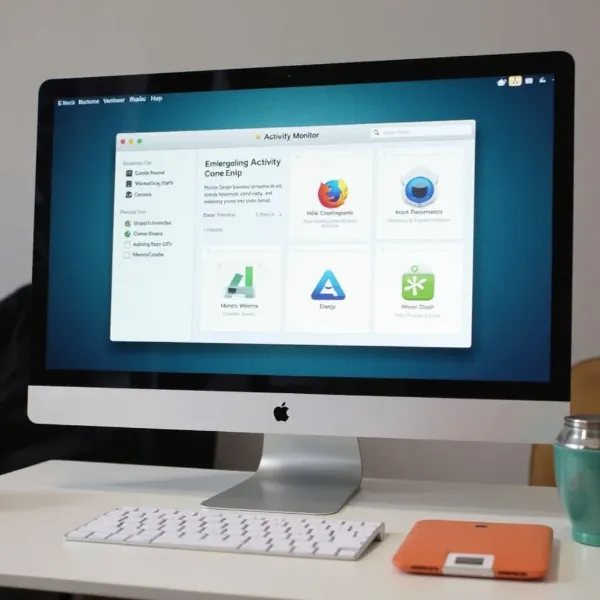
Una vez abierto el Monitor de Actividad, lo primero es identificar qué recurso está causando el problema. La aplicación organiza la información en varias pestañas: CPU, Memoria, Energía, Disco y Red. Cada una te ayuda a diagnosticar un tipo diferente de situación.
CPU: cuando tu Mac está lento o los ventiladores funcionan constantemente
Si tu equipo responde con lentitud o escuchas los ventiladores con frecuencia, revisa la pestaña CPU.
- Ordena por % CPU para ver qué proceso está utilizando más potencia.
- Un uso cercano o superior al 80-100 % durante un periodo prolongado puede indicar un problema.
- Si se trata de una aplicación que reconoces (por ejemplo, un navegador con muchas pestañas), puedes cerrarla con seguridad.
- Evita finalizar procesos del sistema que no conozcas.
Memoria: cuando el sistema se vuelve pesado
En la pestaña Memoria, presta atención al indicador de Presión de memoria (Memory Pressure).
- Si aparece en verde, el sistema funciona correctamente.
- Amarillo o rojo indica que la RAM está cerca del límite.
- Ordena por memoria usada para detectar qué aplicación está consumiendo más recursos.
Cerrar aplicaciones que no estés usando suele liberar memoria rápidamente.
Energía: cuando la batería dura menos de lo esperado
En MacBook, la pestaña Energía muestra qué aplicaciones consumen más batería.
- Revisa la columna “Impacto energético”.
- Cerrar apps con alto consumo puede prolongar la autonomía.
Disco y Red: cuando hay lentitud al transferir datos
- En Disco, identifica procesos que estén leyendo o escribiendo grandes volúmenes de datos.
- En Red, revisa qué aplicaciones están enviando o recibiendo datos constantemente.
Esto es útil si tu conexión va lenta o si el sistema parece ocupado sin razón aparente.
Cómo forzar el cierre de aplicaciones usando Activity Monitor
Si alguna vez una aplicación se congela y no puedes cerrarla normalmente, Activity Monitor te ayudará a forzar su cierre. A continuación te explicamos cómo hacerlo.
Pasos para forzar el cierre de una aplicación no responsive
- Abre Activity Monitor.
- Busca la aplicación que no responde.
- Haz clic en la aplicación y presiona el botón de X en la esquina superior izquierda.
- Confirma haciendo clic en Forzar salida.
Este es el mejor método para cerrar una aplicación que no responde y asegurarte de que no consuma más recursos de tu Mac.
¿Cuándo y por qué usar Forzar salida?
Forzar el cierre de una aplicación debe ser tu última opción, especialmente cuando un programa se congela o consume demasiados recursos. Si es posible, guarda tu trabajo antes de usar esta función, ya que podrías perder datos no guardados.

Conclusión
Saber como abrir el monitor de actividad en Mac y utilizar Activity Monitor es esencial para mantener tu sistema funcionando de manera óptima. Ya sea que estés monitoreando el uso de la CPU, la memoria, el disco o la red, Activity Monitor te ayuda a solucionar problemas de rendimiento y mantener tu Mac en buen estado.
Revisar Activity Monitor regularmente te permitirá conocer mejor cómo está funcionando tu Mac y tomar medidas para optimizar su rendimiento.