Les bloqueurs de fenêtres pop-up sont très pratiques pour se débarrasser des publicités intempestives, mais ils peuvent parfois bloquer des fenêtres utiles comme les formulaires de connexion ou les pages de téléchargement. Heureusement, que vous utilisiez Safari ou Google Chrome, il est facile de désactiver ces bloqueurs ou de les autoriser uniquement pour certains sites de confiance.
Ce guide répond à la question : comment désactiver le bloqueur de fenêtres pop up sur Mac, avec des étapes simples et claires. À la fin, vous saurez comment gérer les pop-ups tout en protégeant votre expérience de navigation. Suivez le guide !

Comprendre les bloqueurs de fenêtres pop-up sur Mac
Avant de désactiver un bloqueur de fenêtres pop-up, il est utile de comprendre son fonctionnement et son rôle. Cela vous permettra de savoir quand autoriser certaines fenêtres et quand, au contraire, les laisser bloquées pour protéger votre navigation.
Qu'est-ce qu'un bloqueur de fenêtres pop-up et pourquoi est-il utilisé ?
Un bloqueur de fenêtres pop-up est une fonctionnalité intégrée à la plupart des navigateurs modernes, comme Safari et Google Chrome. Il empêche l’ouverture automatique de fenêtres ou d’onglets non sollicités.
Ces pop-ups sont souvent utilisés pour afficher des publicités intrusives, rediriger vers des sites frauduleux ou tenter d’installer des logiciels indésirables. Le bloqueur sert donc avant tout à améliorer la sécurité et à rendre la navigation plus agréable.
Cependant, certains sites légitimes utilisent aussi des pop-ups pour afficher une page de connexion, un formulaire ou une fenêtre de paiement. Dans ce cas, le blocage peut devenir gênant.
Comment les bloqueurs de fenêtres pop-up affectent-ils votre expérience de navigation ?
Même s’ils sont utiles, les bloqueurs peuvent parfois empêcher certaines fonctionnalités de fonctionner correctement. Par exemple, vous pourriez ne pas pouvoir ouvrir une page de paiement, accéder à un téléchargement ou utiliser un service de support en ligne.
Heureusement, Safari et Chrome permettent généralement d’autoriser les pop-ups uniquement pour certains sites de confiance, sans désactiver complètement le blocage sur l’ensemble du navigateur.
Comment désactiver le bloqueur de fenêtres pop-up sur Safari pour Mac
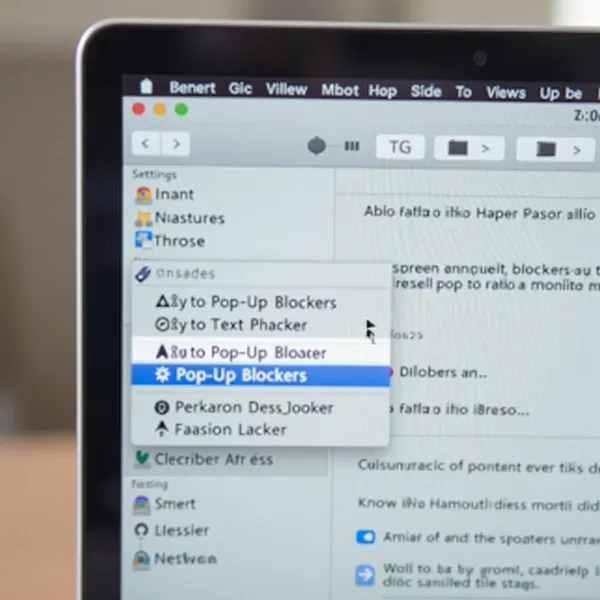
Safari, étant le navigateur par défaut sur les Mac, permet de gérer facilement les bloqueurs de fenêtres pop-up. Voici les étapes à suivre pour désactiver le bloqueur de pop-ups dans Safari :
- Ouvrir Safari et accéder aux paramètres
Commencez par ouvrir Safari. Ensuite, dans le menu en haut, cliquez sur « Safari » et choisissez « Préférences ». Cela ouvrira le panneau des paramètres où vous pourrez ajuster les options liées aux pop-ups. - Accéder à l'onglet Sites Web
Dans les paramètres, cliquez sur l'onglet « Sites Web ». Ici, vous pourrez contrôler le comportement de Safari vis-à-vis des sites web. Faites défiler l'écran jusqu'à la section « Fenêtres pop-up ». - Désactiver le bloqueur de fenêtres pop-up
Pour désactiver complètement le bloqueur, sélectionnez l'option « Lors de la visite d'autres sites » et passez de « Bloquer » à « Autoriser ». C’est une méthode simple et rapide. - Autoriser les pop-ups pour certains sites
Au lieu de désactiver le bloqueur pour tous les sites, vous pouvez choisir de l'autoriser uniquement pour certains sites. Pour ce faire, sélectionnez le site de votre choix dans la liste et modifiez son paramètre en « Autoriser ». Cela vous permet de conserver le blocage pour les sites inconnus tout en autorisant les pop-ups sur ceux que vous utilisez régulièrement et en toute sécurité, comme les sites bancaires ou de shopping.
Comment désactiver le bloqueur de fenêtres pop-up sur Google Chrome pour Mac
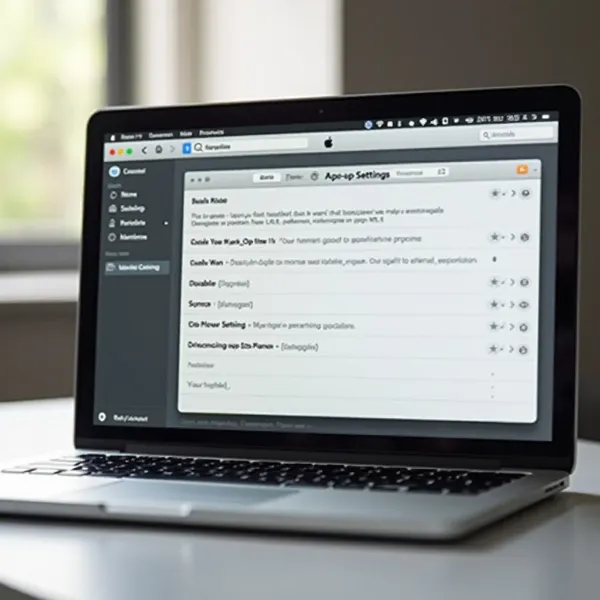
Google Chrome est un autre navigateur populaire qui permet aussi de gérer facilement les fenêtres pop-up. Si vous vous demandez comment désactiver le bloqueur de fenêtres pop-up sur Mac dans Chrome, voici les étapes à suivre :
- Accéder aux paramètres de Chrome
Ouvrez Google Chrome et cliquez sur le menu à trois points dans le coin supérieur droit. Dans le menu déroulant, sélectionnez « Paramètres » pour accéder à la page des paramètres. - Sélectionner Confidentialité et sécurité
Dans la barre latérale gauche, cliquez sur « Confidentialité et sécurité », puis sélectionnez « Paramètres des sites ». Vous serez alors redirigé vers une page où vous pouvez ajuster les permissions pour les sites web. - Désactiver le bloqueur de fenêtres pop-up
Faites défiler la page jusqu'à la section « Fenêtres pop-up et redirections ». Là, vous trouverez un interrupteur que vous pouvez activer pour permettre les fenêtres pop-up. Cette option vous montre comment désactiver rapidement le bloqueur de fenêtres pop-up sur Mac avec Chrome. - Autoriser les pop-ups pour certains sites
Si vous ne souhaitez pas autoriser les pop-ups sur tous les sites, vous pouvez ajouter des sites spécifiques à la liste des exceptions. Cliquez sur « Ajouter » sous la section « Autorisés » et entrez l'URL du site de confiance. Ainsi, vous autoriserez les pop-ups uniquement sur ces sites et les bloquerez ailleurs.
Gérer les bloqueurs de fenêtres pop-up provenant des extensions et autres sources
Si les fenêtres pop-up restent bloquées après avoir désactivé le bloqueur intégré du navigateur, il est possible qu’une extension ou un logiciel tiers soit à l’origine du problème.
Certaines extensions, comme les bloqueurs de publicité ou les outils de protection en ligne, peuvent empêcher l’affichage des pop-ups par défaut. Pour vérifier, rendez-vous dans les paramètres des extensions de votre navigateur et désactivez-les temporairement afin d’identifier celle qui bloque les fenêtres. Si les pop-ups fonctionnent après la désactivation d’une extension, il est préférable d’ajuster ses réglages plutôt que de la supprimer complètement.
Enfin, certains logiciels antivirus ou outils de contrôle parental installés sur votre Mac peuvent également bloquer les pop-ups dans le cadre de leurs fonctions de sécurité. Si votre navigateur semble figé ou qu’une fenêtre refuse de s’afficher, vous pouvez également utiliser l’équivalent de Ctrl+Alt+supprimer sur Mac pour forcer la fermeture d’une application bloquée avant de vérifier les paramètres.
Conclusion
Savoir comment désactiver le bloqueur de fenêtres pop up sur Mac vous permettra de mieux contrôler votre expérience de navigation tout en restant protégé. Que ce soit sur Safari ou Chrome, vous pouvez désactiver facilement le blocage des pop-ups, soit pour tous les sites, soit uniquement pour ceux de confiance.
En ajustant les paramètres de votre navigateur ou en ajoutant des sites à votre liste blanche, vous pourrez profiter d’une navigation fluide tout en évitant les risques associés aux pop-ups indésirables. Prenez le contrôle de votre expérience en ligne grâce à ces étapes simples et rapides !