Lorsque vous construisez ou mettez à niveau votre PC, connaître le modèle de votre carte mère est une étape cruciale. Que ce soit pour résoudre des problèmes matériels, installer de nouveaux composants ou simplement par curiosité, il est essentiel de savoir quel modèle de carte mère vous avez. Si vous vous demandez "Comment savoir quel modèle de carte mère j'ai ?", vous êtes au bon endroit.
Ce guide vous expliquera les méthodes les plus simples pour identifier votre carte mère, que ce soit en utilisant des outils logiciels, en accédant aux paramètres du BIOS ou en ouvrant votre boîtier pour une inspection physique.
Comprendre l’importance de connaître votre carte mère
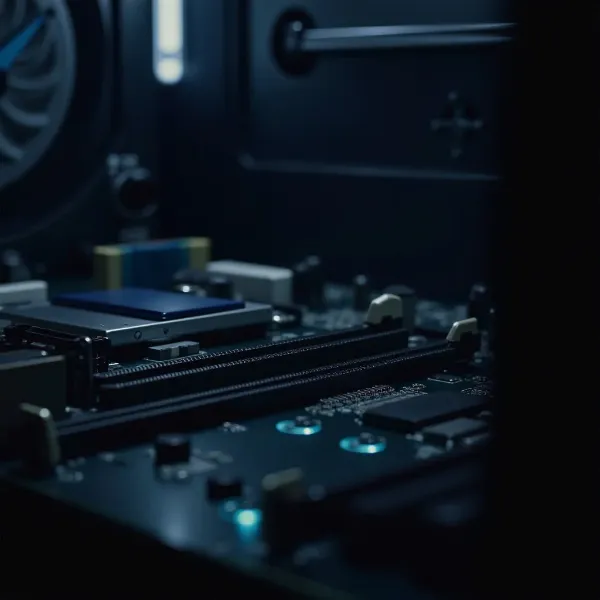
Avant de vous expliquer comment trouver votre modèle de carte mère, il est important de comprendre ce qu’est une carte mère et pourquoi il est essentiel de connaître son modèle.
Qu’est-ce qu’une carte mère et pourquoi est-ce important ?
La carte mère est l’élément central de votre ordinateur. C’est elle qui relie tous les composants essentiels tels que le processeur (CPU), la mémoire (RAM) et les périphériques de stockage. Connaître le modèle de votre carte mère présente plusieurs avantages :
- Compatibilité : Vous pouvez ainsi vérifier si vos composants actuels (ou à venir) sont compatibles, comme un nouveau processeur, de la mémoire ou une carte graphique.
- Dépannage : En cas de dysfonctionnement de votre PC, connaître la carte mère permet de mieux cibler les problèmes.
- Personnalisation : Lors de la construction ou de la mise à niveau de votre PC, connaître votre carte mère vous permet de vous assurer que les autres composants seront compatibles.
Pourquoi faut-il savoir quel est le modèle de votre carte mère ?
Voici quelques raisons pour lesquelles il est important de connaître le modèle de votre carte mère :
- Mise à niveau des composants : Si vous souhaitez ajouter de la mémoire ou changer de processeur, la carte mère détermine la compatibilité des nouveaux éléments avec votre système.
- Support et assistance technique : En cas de besoin d’assistance auprès du support technique, avoir le modèle exact de votre carte mère permet une meilleure prise en charge.
- Préparer l’avenir : Connaître les spécifications de votre carte mère vous aide à tirer parti des nouvelles technologies et à optimiser les performances de votre PC.

Les différentes méthodes pour trouver votre carte mère
Il existe plusieurs manières de savoir quel modèle de carte mère vous avez. Vous pouvez utiliser des outils logiciels, accéder au BIOS ou, si nécessaire, effectuer une inspection physique de votre PC. Voyons ces différentes méthodes plus en détail.
Trouver votre carte mère avec des logiciels (Windows)
Pour beaucoup, la manière la plus rapide de découvrir le modèle de leur carte mère est de passer par des outils logiciels. Heureusement, Windows propose des options simples pour y parvenir.
Outil Informations système (msinfo32) : rapide et pratique
Cet outil est un moyen facile et rapide de trouver le modèle de votre carte mère sans avoir besoin d’ouvrir votre boîtier. Voici les étapes à suivre :
- Appuyez sur Windows + R pour ouvrir la fenêtre d'exécution.
- Tapez msinfo32 et appuyez sur Entrée.
- Cherchez Fabricant de la carte de base et Produit de la carte de base dans la liste. Vous y trouverez le fabricant et le modèle de votre carte mère.
Cette méthode est idéale pour ceux qui ne veulent pas ou ne peuvent pas ouvrir leur PC.
Utiliser l’invite de commandes (wmic)
Une autre méthode consiste à utiliser la commande wmic dans l'invite de commandes. Voici comment procéder :
- Appuyez sur Windows + R, tapez cmd et appuyez sur Entrée.
- Dans la fenêtre qui s'ouvre, tapez la commande suivante :
wmic baseboard get product,Manufacturer,version
- Appuyez sur Entrée. Vous obtiendrez alors les détails de votre carte mère, y compris le fabricant, le modèle et la version.
Cette méthode est rapide et ne nécessite aucune installation supplémentaire. Si vous êtes à l’aise avec les commandes, c’est une option pratique et rapide.
Consulter le BIOS/UEFI
Pour obtenir les informations les plus fiables, vous pouvez consulter les paramètres du BIOS ou de l’UEFI. Voici comment procéder :
- Redémarrez votre PC et appuyez sur la touche dédiée pour entrer dans le BIOS (généralement F2, Suppr ou Échap) lors du démarrage du système.
- Une fois dans le BIOS, recherchez une section appelée Informations système ou Matériel.
- Vous y trouverez des détails sur votre carte mère, comme son modèle et son fabricant.
Cette méthode est idéale pour obtenir des informations précises et directement accessibles sur votre carte mère.
Inspection physique : comment procéder si votre PC ne démarre pas
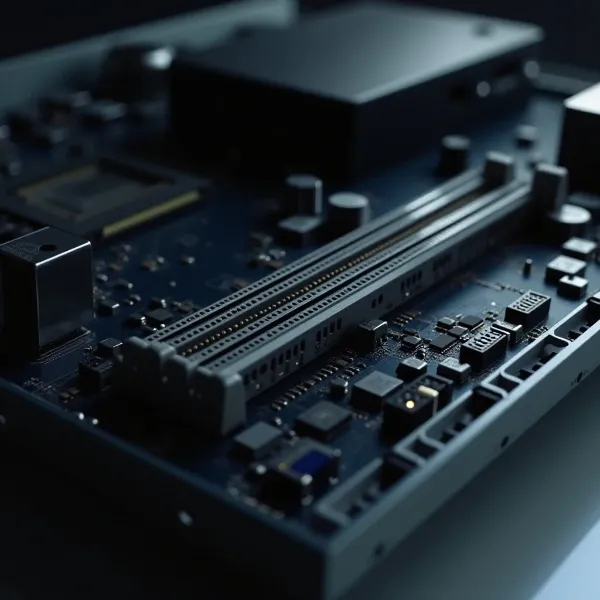
Si les méthodes logicielles échouent ou si votre PC ne démarre pas, vous devrez peut-être ouvrir le boîtier pour inspecter directement la carte mère.
Étape 1 : Éteindre et débrancher votre PC
La sécurité d’abord ! Avant de toucher à quoi que ce soit à l’intérieur de votre ordinateur, éteignez-le et débranchez-le de la prise électrique. Cela vous protège contre tout risque électrique.
Étape 2 : Ouvrir le boîtier
Une fois votre PC éteint, retirez les vis ou les loquets du panneau latéral et ouvrez-le doucement pour accéder à l’intérieur de votre PC.
Étape 3 : Trouver le numéro de modèle sur la carte mère
Le numéro de modèle est généralement imprimé sur la carte mère elle-même. Vous pouvez le trouver à divers endroits, notamment :
- Au centre de la carte mère ou entre les slots PCI.
- Près du logo du fabricant, qui peut également vous aider à identifier la carte mère.
Par exemple, vous pourriez y voir des références comme ASUS Z390-A ou MSI B450 TOMAHAWK. Ces informations vous permettront d’identifier votre modèle.
Étape 4 : Que faire si vous ne trouvez pas le numéro de modèle ?
Si le modèle n’est pas clairement visible, voici quelques solutions :
- Cherchez un numéro de série. Ce numéro est souvent imprimé quelque part sur la carte mère, et vous pouvez l’utiliser pour rechercher le modèle en ligne.
- Vérifiez les étiquettes ou autocollants présents sur la carte mère. Ils peuvent contenir des informations détaillées sur votre matériel.
Si vous avez du mal à lire les inscriptions, une loupe ou votre smartphone peut vous aider à zoomer sur les petits détails.
Trouver le modèle de votre carte mère sur un Mac
Les Mac ne permettent pas autant d’accès aux informations matérielles que les PC Windows, mais il est tout de même possible de trouver des détails sur votre carte mère.
Utiliser l’application Informations système
Les Mac disposent d’un outil intégré qui permet de consulter de nombreuses informations sur votre système :
- Cliquez sur le logo Apple en haut à gauche de votre écran.
- Sélectionnez À propos de ce Mac.
- Cliquez sur Rapport système.
- Dans la section Matériel, cherchez Identifiant du modèle. Cela vous donnera des détails sur la carte mère de votre Mac.
Trouver le numéro de série de votre Mac
Si vous n’arrivez pas à obtenir suffisamment d’informations dans l’application Informations système, vous pouvez utiliser le numéro de série de votre Mac. Voici comment faire :
- Dans la fenêtre À propos de ce Mac, trouvez le numéro de série.
- Entrez ce numéro sur des sites comme EveryMac pour obtenir des informations détaillées sur votre modèle de Mac, y compris la carte mère.
Utiliser des outils en ligne (comme EveryMac)
Des sites comme EveryMac facilitent la recherche d’informations sur votre Mac. Il suffit de saisir votre numéro de série, et vous obtiendrez toutes les informations nécessaires, y compris les spécifications de la carte mère.
Conclusion
Savoir quel modèle de carte mère vous avez est essentiel, que vous soyez en train de mettre à niveau votre PC ou de dépanner un problème matériel. Heureusement, il existe plusieurs méthodes simples pour identifier votre carte mère, que ce soit par des outils logiciels, en consultant le BIOS ou en inspectant physiquement votre ordinateur.
Si vous souhaitez découvrir d’autres astuces technologiques, comme comment dézoomer sur votre ordinateur, n’hésitez pas à explorer nos autres guides.