Que vous soyez un utilisateur novice ou expérimenté de Mac, il peut arriver que vous ayez besoin de trouver votre adresse IP. Cela peut être nécessaire pour résoudre un problème de connexion, configurer un réseau, ou encore pour des questions de sécurité. Mais comment trouver une adresse IP sur Mac ?
Dans cet article, nous vous expliquons, étape par étape, comment procéder, tout en vous offrant quelques astuces supplémentaires pour gérer votre réseau de manière optimale.
Pourquoi est-il important de connaître son adresse IP sur un Mac ?
L’adresse IP (Internet Protocol) est l’identifiant unique qui permet à votre Mac de communiquer sur un réseau, qu’il soit local (LAN) ou connecté à Internet. Sans adresse IP, aucun échange de données n’est possible.
Connaître son adresse IP peut être utile dans plusieurs situations :
- Dépannage réseau : en cas de connexion lente ou inexistante, vérifier l’adresse IP permet d’identifier un problème de configuration ou un conflit d’IP.
- Configuration d’un réseau local : pour connecter une imprimante réseau, un NAS, un serveur ou partager des fichiers entre appareils.
- Accès à distance : certaines configurations nécessitent l’adresse IP locale ou publique pour établir une connexion distante.
- Sécurité réseau : identifier les appareils connectés et mieux gérer l’accès à votre réseau domestique.
Types d'adresses IP
Il existe deux types d’adresses IP :
- Adresse IP locale (privée) : utilisée à l’intérieur de votre réseau domestique. Elle permet aux appareils de communiquer entre eux sans passer par Internet.
- Adresse IP publique : attribuée par votre fournisseur d’accès Internet (FAI). Elle identifie votre connexion sur Internet.
Voyons maintenant comment vérifier l’adresse IP de votre Mac en quelques étapes simples.
Comment trouver une adresse IP sur Mac
Il existe deux méthodes simples pour vérifier l’adresse IP locale de votre Mac : via les Réglages Système ou via le Terminal.
Méthode 1 : Trouver l'adresse IP via les Préférences Système
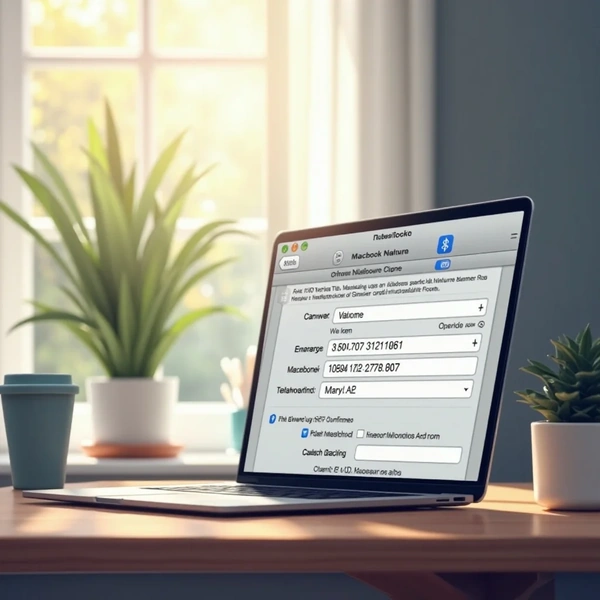
La manière la plus simple pour un utilisateur Mac moyen de trouver son adresse IP est via les Préférences Système. Voici les étapes détaillées pour y parvenir :
- Ouvrir les Préférences Système : Cliquez sur l'icône Apple en haut à gauche de votre écran, puis choisissez "Préférences Système".
- Accéder à Réseau : Dans la fenêtre des Préférences Système, sélectionnez l'icône "Réseau".
- Sélectionner votre connexion : Si vous êtes connecté en Wi-Fi, sélectionnez "Wi-Fi". Si vous êtes connecté via un câble Ethernet, choisissez "Ethernet".
- Lire l'adresse IP : Votre adresse IP s'affichera à côté de l'option "État" dans la fenêtre. Si vous êtes en Wi-Fi, l'adresse IP locale est affichée ici.
Méthode 2 : Utiliser le Terminal pour trouver l'adresse IP
Si vous préférez une approche plus technique, le Terminal de votre Mac vous permet également de trouver facilement votre adresse IP. Voici comment procéder :
- Ouvrir le Terminal : Allez dans "Applications" > "Utilitaires" > "Terminal".
- Exécuter la commande : Tapez la commande suivante :
ifconfig | grep "inet ", puis appuyez sur Entrée. - Trouver l'adresse IP : L'adresse IP de votre Mac apparaît à côté de "inet" dans les résultats. Si vous êtes connecté via Wi-Fi, cette ligne correspond à votre adresse IP locale.
Résoudre les problèmes liés à l'adresse IP sur Mac
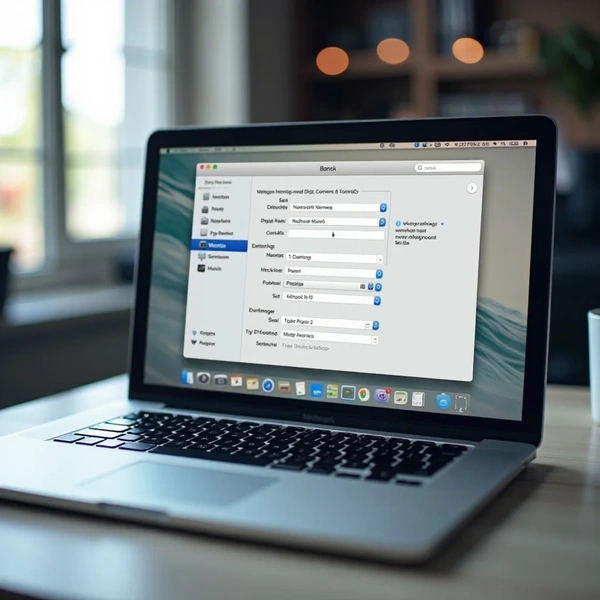
Des problèmes d’adresse IP peuvent empêcher votre Mac de se connecter correctement à Internet ou au réseau local. Avant d’effectuer des réglages avancés, vous pouvez également utiliser le raccourci équivalent à Ctrl+Alt+supprimer sur Mac (Commande + Option + Échap) pour forcer la fermeture d’une application réseau bloquée, ou redémarrer votre ordinateur si nécessaire.
Voici les situations les plus fréquentes et leurs solutions.
Conflit d’adresse IP
Un conflit se produit lorsque deux appareils utilisent la même adresse IP sur le même réseau.
Solutions :
- Redémarrez votre routeur pour réinitialiser l’attribution des adresses IP.
- Sur Mac, allez dans
Réglages Système > Réseau > Détails > TCP/IP
- puis cliquez sur Renouveler le bail DHCP.
- Vérifiez qu’aucune adresse IP statique n’est configurée manuellement.
Adresse IP invalide (169.254.x.x)
Si votre Mac affiche une adresse commençant par 169.254, cela signifie qu’il n’a pas reçu d’adresse IP valide du routeur (problème DHCP).
Solutions :
- Redémarrez votre box ou routeur.
- Désactivez puis réactivez le Wi-Fi.
- Oubliez le réseau Wi-Fi et reconnectez-vous.
Impossible d’accéder à Internet
Même si une adresse IP est bien attribuée, l’accès à Internet peut rester bloqué.
Solutions :
- Vérifiez les paramètres DNS.
- Testez la connexion avec un câble Ethernet.
- Redémarrez votre Mac.
Modifier son adresse IP sur Mac
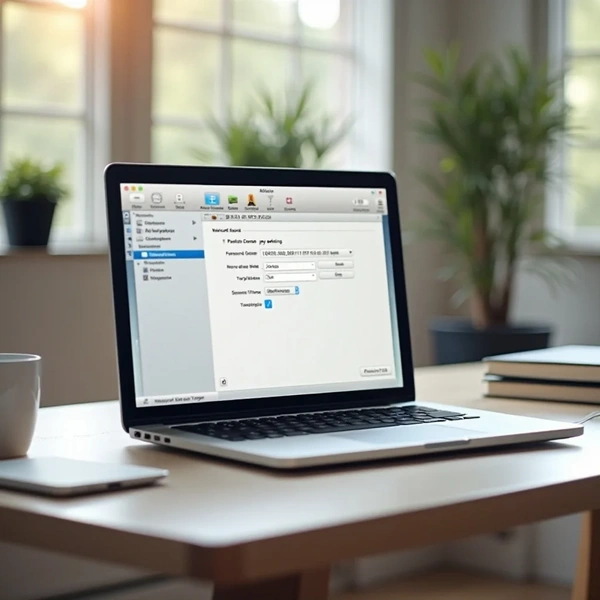
Il est possible de modifier l’adresse IP locale de votre Mac, soit en renouvelant l’adresse attribuée automatiquement (DHCP), soit en configurant une adresse IP manuelle.
Pourquoi changer son adresse IP ?
Il peut être nécessaire de changer son adresse IP pour plusieurs raisons :
- Problèmes de connexion : Si vous rencontrez des soucis avec votre réseau, une nouvelle adresse IP peut résoudre le problème.
- Protéger sa vie privée : Si vous êtes soucieux de votre sécurité, changer votre adresse IP publique via un VPN peut renforcer votre confidentialité en ligne.
- Accéder à un réseau privé : Parfois, une nouvelle adresse IP peut être nécessaire pour se connecter à un réseau privé ou à un serveur.
Important :
Modifier l’adresse IP locale ne change pas votre adresse IP publique.
Pour modifier votre IP publique, vous devez redémarrer votre routeur ou utiliser un VPN.
Méthode 1 : Renouveler automatiquement l’adresse IP (DHCP)
- Ouvrez Réglages Système
- Cliquez sur Réseau
- Sélectionnez votre connexion active
- Cliquez sur Détails
- Ouvrez l’onglet TCP/IP
- Cliquez sur Renouveler le bail DHCP
Votre Mac recevra une nouvelle adresse IP locale automatiquement.
Méthode 2 : Configurer une adresse IP manuelle (IP statique)
- Dans l’onglet TCP/IP
- À côté de « Configurer IPv4 », choisissez Manuellement
- Entrez :
Adresse IP
- Masque de sous-réseau
- Routeur
Assurez-vous que l’adresse IP choisie n’est pas déjà utilisée sur le réseau.
Conclusion
Trouver une adresse IP sur Mac est un processus simple, mais essentiel pour de nombreux aspects de la gestion de votre réseau. Si vous vous demandez comment trouver une adresse IP sur Mac, sachez que la démarche est rapide et accessible à tous. Que ce soit pour des raisons de dépannage, de configuration ou de sécurité, connaître votre adresse IP vous donne un meilleur contrôle sur votre connexion. En suivant les étapes détaillées dans cet article, vous serez en mesure de localiser facilement votre adresse IP et de résoudre tout problème qui pourrait survenir.