Lorsque vous passez de Windows à Mac, l'une des premières questions qui se posent est : Comment ouvrir le moniteur activite sur Mac ? Bien que macOS ne dispose pas d'un "Gestionnaire de tâches" comme sous Windows, le Moniteur d’activité remplit une fonction similaire. Cet outil vous permet de suivre les performances de votre Mac, de surveiller l’utilisation du processeur, de la mémoire et du réseau, et de forcer la fermeture des applications qui ne répondent plus.
Dans ce guide, nous vous expliquons comment ouvrir facilement le moniteur d’activité sur Mac et l’utiliser au mieux pour optimiser votre expérience.
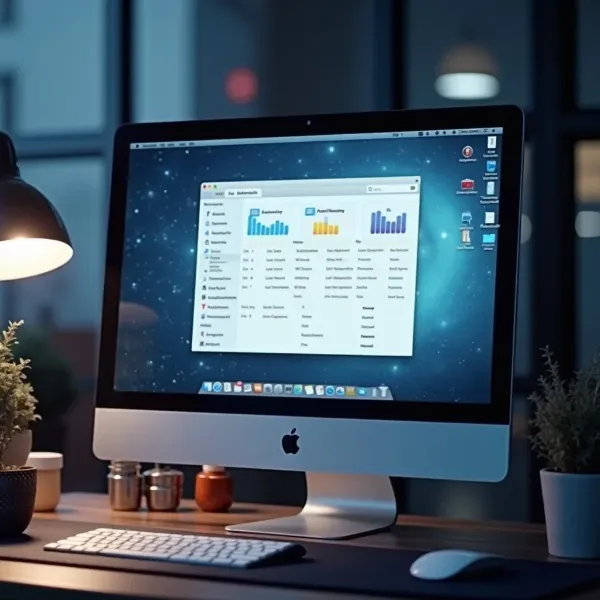
Moniteur d’activité sur Mac : définition et fonctionnement
Vous vous demandez peut-être : Qu’est-ce que le moniteur d’activité sur Mac ?
Il s’agit de l’équivalent du Gestionnaire des tâches sous Windows. Cet outil intégré à macOS permet de surveiller en temps réel l’utilisation des ressources système, comme le processeur, la mémoire, le disque et le réseau.
Le moniteur d’activité est essentiel pour analyser les performances du système, identifier les processus en cours d’exécution en arrière-plan et mieux gérer les ressources de votre Mac. Pour les utilisateurs venant de Windows et cherchant l’équivalent de Ctrl+Alt+supprimer sur Mac, le Moniteur d’activité est justement l’outil principal permettant de contrôler les applications et les processus.
À quoi sert le moniteur d'activité ?
Le moniteur d'activité vous permet de suivre l'usage de plusieurs ressources critiques de votre système :
- Processeur (CPU) : Suivez l’utilisation du processeur par chaque application et identifiez celles qui consomment trop de ressources.
- Mémoire : Surveillez la quantité de RAM utilisée par chaque programme.
- Disque : Vérifiez les données lues ou écrites sur le disque par les différentes applications.
- Réseau : Suivez l’utilisation du réseau pour identifier les applications qui consomment des données.
Pourquoi utiliser le moniteur d'activité ?
Cet outil est particulièrement utile lorsque votre Mac ralentit ou qu’une application ne répond plus. Il permet d’identifier rapidement les processus responsables d’une consommation excessive de ressources et, si nécessaire, de forcer la fermeture d’une application bloquée.
Comment utiliser le moniteur d'activité efficacement
Une fois ouvert, vous pouvez trier les processus par catégorie (CPU, mémoire, disque ou réseau) afin d’identifier rapidement les applications les plus gourmandes.
Par exemple :
- Si votre Mac devient lent → consultez l’onglet CPU
- Si vous manquez de mémoire → vérifiez l’onglet Mémoire
- Si Internet est ralenti → analysez l’onglet Réseau
En cas de blocage, vous pouvez sélectionner une application et cliquer sur « Forcer à quitter ».
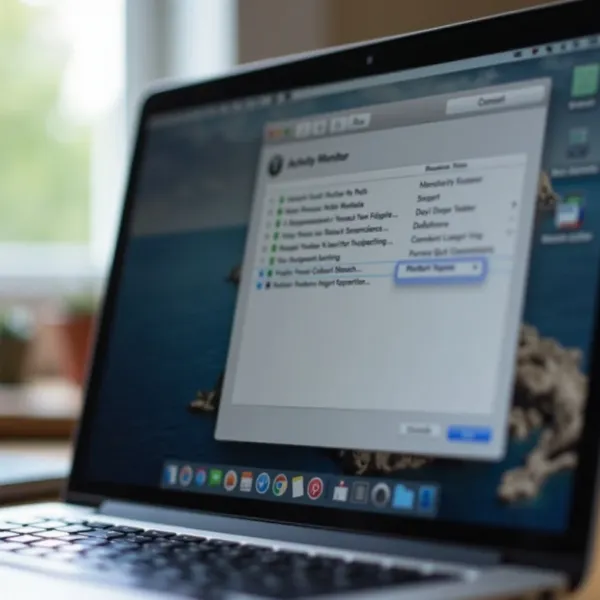
Comment ouvrir le moniteur d'activité sur Mac : 4 méthodes simples
Il existe plusieurs façons d'ouvrir le moniteur d'activité sur Mac. Découvrez ci-dessous les 4 méthodes les plus simples pour y accéder.
1. Utiliser Spotlight (méthode la plus rapide)
Spotlight est une fonction de recherche rapide intégrée à macOS. Pour ouvrir le moniteur d'activité en utilisant Spotlight :
- Appuyez sur Cmd + Espace pour ouvrir Spotlight.
- Tapez "Moniteur d'activité" et appuyez sur Entrée.
C'est de loin la méthode la plus rapide pour accéder au moniteur d'activité. Elle fonctionne à tous les coups.
2. Passer par le dossier Applications
Si vous préférez naviguer dans les dossiers de votre Mac, voici comment accéder au moniteur d'activité :
- Ouvrez le Finder.
- Allez dans le dossier Applications, puis dans Utilitaires.
- Double-cliquez sur Moniteur d'activité.
Bien que cette méthode soit un peu plus lente que Spotlight, elle reste très simple et fiable.
3. Utiliser Launchpad pour trouver le moniteur d'activité
Launchpad est une autre manière pratique de localiser les applications sur Mac. Voici les étapes :
- Ouvrez Launchpad (en appuyant sur F4 ou en cliquant sur l'icône Launchpad dans votre dock).
- Tapez "Moniteur d'activité" dans la barre de recherche.
- Cliquez sur l'icône Moniteur d'activité pour l'ouvrir.
Cette méthode est idéale pour ceux qui aiment utiliser Launchpad pour gérer leurs applications.
4. Accéder au moniteur d'activité via Finder
Une autre méthode classique consiste à utiliser Finder pour trouver le moniteur d'activité :
- Ouvrez Finder.
- Dans le menu Finder, sélectionnez Aller > Utilitaires.
- Double-cliquez sur Moniteur d'activité.
Cette méthode est très pratique si vous êtes déjà dans Finder et que vous avez besoin d'accéder à d'autres outils.
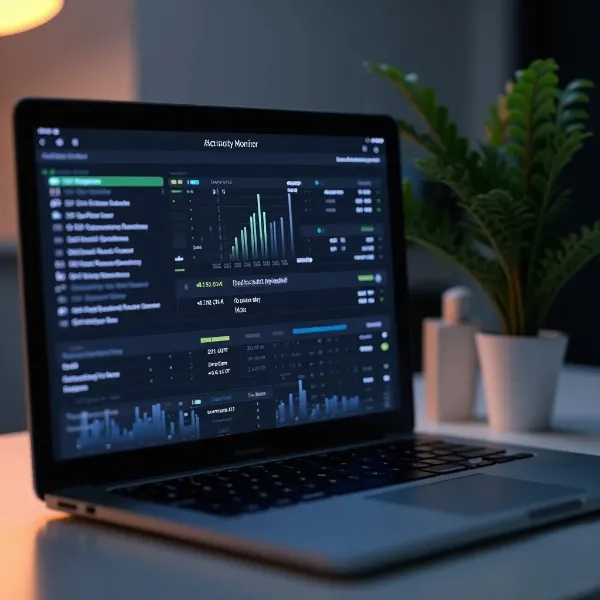
Comment utiliser le moniteur d'activité pour surveiller la performance du système
Maintenant que vous savez comment ouvrir le moniteur d'activité, voyons comment l'utiliser pour surveiller et améliorer la performance de votre Mac. Voici un aperçu des fonctionnalités clés à suivre.
Suivre l’utilisation du processeur et des applications actives
Le moniteur d'activité permet de voir quelle application utilise le plus de ressources processeur. Si votre Mac devient lent, ouvrez l’application pour repérer les programmes qui consomment le plus de CPU. Vous pourrez alors décider de les fermer ou d’agir sur ces processus gourmands.
Contrôler l’utilisation de la mémoire et des applications qui consomment trop de RAM
Une autre cause fréquente des ralentissements est l’utilisation excessive de la mémoire. Le moniteur d'activité vous permet de voir combien de RAM chaque application utilise. Si une application utilise trop de mémoire, vous pouvez envisager de la quitter pour libérer des ressources.
Surveiller la batterie et l’utilisation énergétique
Pour les MacBook, il est important de surveiller la consommation d’énergie. Le moniteur d'activité vous aide à identifier les applications énergivores, afin de mieux gérer votre autonomie, surtout lorsque vous êtes loin d’une prise de courant.
Suivre l’activité du disque et du réseau
Le moniteur d'activité vous permet également de vérifier l’utilisation du disque et du réseau. Si vous constatez une baisse de performance, il peut être utile de vérifier l’onglet Disque pour voir si des applications consomment trop de données. L’onglet Réseau est également essentiel pour vérifier si un programme utilise trop de bande passante.
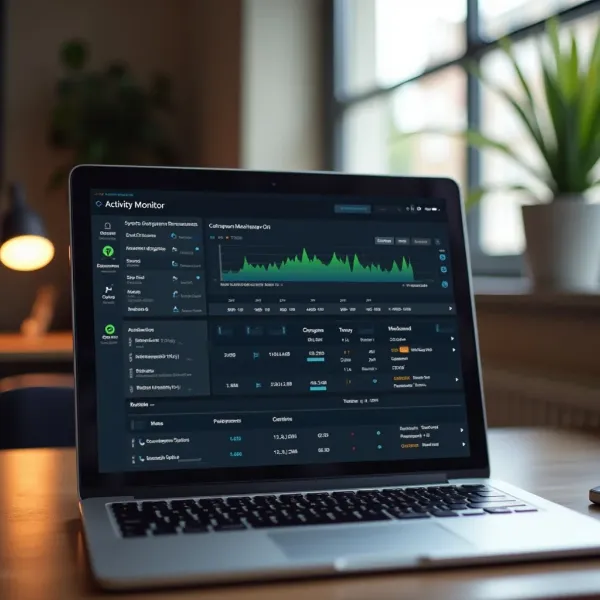
Comment forcer la fermeture des applications avec le moniteur d’activité
Parfois, une application peut se bloquer et ne plus répondre. Dans ce cas, il est nécessaire de la forcer à se fermer. Heureusement, le moniteur d'activité simplifie cette tâche. Voici comment procéder :
Étapes pour forcer la fermeture d’une application
- Ouvrez le moniteur d'activité.
- Trouvez l’application qui ne répond pas.
- Cliquez sur son nom, puis cliquez sur l'icône X en haut à gauche.
- Confirmez en sélectionnant Forcer à quitter.
Cela vous permet de fermer une application qui ne répond plus et de libérer rapidement des ressources.
Quand et pourquoi utiliser la fonction Forcer à quitter
La fonction Forcer à quitter doit être utilisée en dernier recours, lorsque l’application ne réagit pas aux méthodes de fermeture classiques. C'est un moyen efficace de résoudre les problèmes lorsque le système est trop ralenti. Cependant, soyez prudent, car vous pourriez perdre des données non sauvegardées si vous forcez la fermeture de l'application.
Conclusion
Savoir comment ouvrir le moniteur activite sur Mac est essentiel pour garder votre système en bon état. Que ce soit pour surveiller l’utilisation du processeur, de la mémoire ou du réseau, le moniteur d’activité vous aide à optimiser les performances de votre Mac et à garder le contrôle sur vos applications. Si vous vérifiez régulièrement l’activité de votre système, vous aurez une meilleure idée de ses performances et pourrez prendre des mesures pour améliorer son efficacité.