Si votre Mac rencontre des difficultés, le démarrage en mode sans échec peut être une solution efficace pour identifier et résoudre les problèmes. Ce mode restreint l'exécution des processus non essentiels et permet de mieux cerner l’origine des dysfonctionnements. Que vous possédiez un Mac Apple Silicon (M1, M2, M3) ou un Mac Intel, ce guide détaillé vous expliquera comment démarrer votre appareil en mode sans échec.
Qu'est-ce que le mode sans échec sur un Mac ?
Le mode sans échec est une fonctionnalité de macOS qui permet de démarrer l'ordinateur avec des options limitées. En activant ce mode, macOS effectue un certain nombre de vérifications et désactive certains services afin d’aider à résoudre des problèmes.
En mode sans échec, votre Mac :
- Charge uniquement les fichiers système essentiels : Ainsi, moins d'applications et de processus tournent en arrière-plan.
- Effectue des réparations de disque : Le système vérifie et répare automatiquement les erreurs de disque.
- Désactive les éléments de démarrage : Les applications qui démarrent normalement ne se lancent pas, ce qui peut aider à isoler les problèmes.
- Efface les caches système : Cela permet de supprimer temporairement les fichiers en cache qui peuvent être responsables de certains bugs.
En résumé, ce mode permet de diagnostiquer les problèmes liés à l’OS sans l’influence d'applications tierces.

Pourquoi utiliser le mode sans échec ?
Le mode sans échec est utile dans plusieurs situations où votre Mac semble rencontrer des problèmes persistants. Voici quelques cas où l'activation de ce mode peut être particulièrement bénéfique :
- Le Mac ne démarre pas correctement : Si votre Mac reste bloqué ou ne s’allume pas normalement, le mode sans échec permet de démarrer avec un minimum de ressources.
- Lentille ou bugs de performance : Si votre Mac semble lent, le mode sans échec permet de vérifier si des processus d'arrière-plan ralentissent votre appareil.
- Problèmes liés à un logiciel spécifique : Si une application ne fonctionne pas comme prévu, démarrer en mode sans échec peut permettre d'identifier si ce programme est à l’origine du dysfonctionnement.
- Erreurs système ou plantages fréquents : En mode sans échec, certaines erreurs courantes peuvent être rapidement résolues.
Si l'une de ces situations vous semble familière, il est peut-être temps d’essayer ce mode.
Comment démarrer votre Mac en mode sans échec
Les étapes à suivre pour démarrer en mode sans échec diffèrent selon que vous possédez un Mac Apple Silicon (M1, M2, M3) ou un Mac Intel. Voici comment procéder pour chaque type de Mac.
Démarrer un Mac Apple Silicon (M1, M2, M3) en mode sans échec
Sur les Mac Apple Silicon, la procédure est légèrement différente :
- Éteindre le Mac : Commencez par éteindre complètement votre Mac.
- Maintenez le bouton d’alimentation : Dès l'allumage du Mac, maintenez le bouton d’alimentation enfoncé jusqu'à ce que les options de démarrage apparaissent.
- Sélectionner le disque de démarrage : Choisissez le disque que vous utilisez habituellement pour démarrer.
- Maintenir la touche Maj enfoncée : Pendant que vous sélectionnez le disque, appuyez sur la touche Maj.
- Cliquer sur "Continuer en mode sans échec" : Votre Mac démarrera alors en mode sans échec.
Cela permet à macOS de n’utiliser que les fichiers système essentiels, limitant ainsi les risques de conflits.
Démarrer un Mac Intel en mode sans échec
Pour les Mac Intel, la procédure est la suivante :
- Éteindre le Mac : Éteignez votre Mac comme d'habitude.
- Allumer le Mac : Appuyez sur le bouton d'alimentation pour démarrer.
- Maintenir la touche Maj enfoncée : Dès que vous entendez le son de démarrage, appuyez sur la touche Maj et maintenez-la enfoncée.
- Relâcher la touche Maj quand l’écran de connexion apparaît : Vous êtes alors en mode sans échec.
La touche Maj doit être maintenue jusqu’à l’apparition de l’écran de connexion pour que le mode sans échec soit activé.

Comment vérifier si votre Mac est en mode sans échec
Une fois votre Mac démarré en mode sans échec, vous pouvez vérifier facilement qu'il fonctionne correctement dans ce mode.
Vérifier "Démarrage sécurisé" dans la barre de menu
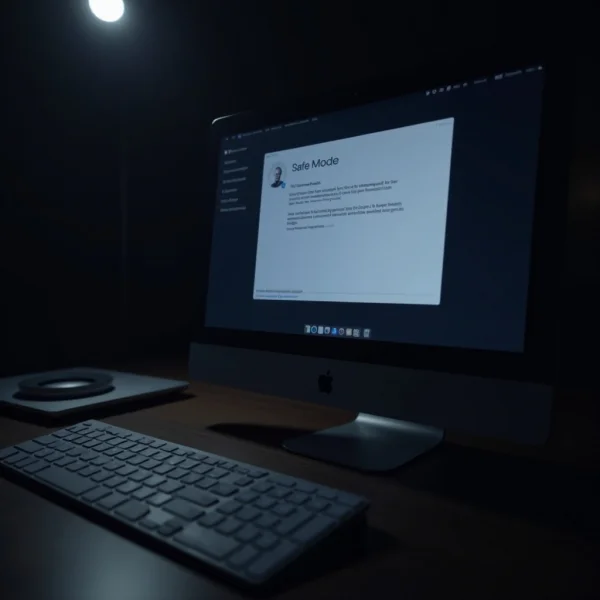
La façon la plus simple de confirmer que vous êtes en mode sans échec est de vérifier la présence de l'indicateur Démarrage sécurisé dans la barre de menu. Si ce texte apparaît en rouge près de votre nom de connexion, cela signifie que vous avez démarré en mode sans échec.
Utiliser l’application "Informations système" pour vérifier
Vous pouvez également utiliser l'application Informations système pour vérifier le mode de démarrage :
- Allez dans le Menu Apple et sélectionnez À propos de ce Mac.
- Cliquez sur Rapport système.
- Dans la section Logiciel, vérifiez l’entrée "Mode de démarrage", qui doit indiquer Sécurisé si vous êtes bien en mode sans échec.
Cela vous fournit une confirmation officielle que votre Mac fonctionne bien en mode sans échec.
Comment quitter le mode sans échec
Lorsque vous avez terminé le dépannage, il est facile de quitter le mode sans échec pour revenir à un fonctionnement normal.
Redémarrer le Mac pour sortir du mode sans échec
Voici les étapes à suivre pour revenir en mode normal :
- Cliquez sur le Menu Apple en haut à gauche de l’écran.
- Sélectionnez Redémarrer dans le menu déroulant.
- Votre Mac redémarrera en mode normal, et vous quitterez ainsi le mode sans échec.
Il vous suffit de redémarrer pour que votre Mac fonctionne à nouveau comme d'habitude.
Résoudre les problèmes courants en mode sans échec
Même en mode sans échec, il peut arriver que certains problèmes persistent. Voici quelques conseils pour résoudre les problèmes les plus fréquents.
Que faire si le mode sans échec ne fonctionne pas ?
Si votre Mac ne démarre pas en mode sans échec ou reste bloqué, essayez ces solutions :
- Vérifier la touche Maj : Assurez-vous que la touche Maj fonctionne. Sur les Mac Intel, elle doit être maintenue immédiatement après l’allumage.
- Réinitialiser la NVRAM : Sur un Mac Intel, vous pouvez essayer de réinitialiser la NVRAM en éteignant le Mac et en maintenant simultanément Option + Commande + P + R après avoir allumé le Mac.
- Essayer le mode de récupération : Si le mode sans échec échoue, démarrez en mode de récupération macOS et utilisez Utilitaire de disque pour réparer le disque.
Comment résoudre les problèmes de démarrage en mode sans échec ?
Voici quelques solutions si vous rencontrez encore des problèmes, même après être en mode sans échec :
- Supprimer les éléments de connexion : Le mode sans échec désactive normalement les éléments de connexion. Si vous avez identifié un problème, allez dans Préférences Système > Utilisateurs et groupes pour supprimer ces éléments.
- Effacer les caches système : En mode sans échec, vous pouvez manuellement effacer les caches corrompus depuis le dossier Bibliothèque.
- Utiliser Utilitaire de disque : Vous pouvez également utiliser Utilitaire de disque pour réparer les erreurs du disque et résoudre certains problèmes de démarrage.
Conclusion
Savoir comment démarrer votre Mac en mode sans échec est essentiel pour résoudre de nombreux problèmes courants, qu’il s’agisse de soucis de démarrage, de lenteur ou de conflits d'applications. Que vous ayez un Mac Apple Silicon (M1, M2, M3) ou un Mac Intel, ces étapes simples vous permettront de remettre votre Mac en état de marche. Une fois les problèmes résolus, un simple redémarrage permettra à votre Mac de revenir à son fonctionnement habituel.
Le mode sans échec est un outil puissant qui vous aide à diagnostiquer et réparer facilement les dysfonctionnements de votre Mac.

FAQ
Puis-je utiliser le mode sans échec sur tous les Mac ?
Oui, tous les Mac fonctionnant sous macOS peuvent démarrer en mode sans échec, que ce soit sur un Mac Apple Silicon (M1, M2, M3) ou un Mac Intel. Bien que la méthode pour y accéder soit légèrement différente entre les deux, le principe reste identique.
Comment résoudre un problème de démarrage sur Mac ?
Pour résoudre un problème de démarrage, commencez par démarrer en mode sans échec pour effectuer un diagnostic. Si cela ne fonctionne pas, utilisez Récupération macOS pour réparer le disque via Utilitaire de disque, réinitialiser la NVRAM ou réinstaller macOS.
Comment forcer le démarrage en mode sans échec ?
Pour forcer votre Mac à démarrer en mode sans échec, éteignez-le et suivez les instructions adaptées à votre modèle. Sur Apple Silicon, maintenez le bouton d’alimentation pendant l’allumage. Sur Mac Intel, maintenez la touche Maj dès le démarrage. Cela démarrera votre Mac en mode sans échec pour résoudre les problèmes.