Savoir comment dézoomer sur un ordinateur est une compétence pratique pour quiconque passe du temps devant un écran. Que vous souhaitiez adapter une page web à votre écran, réduire la taille du texte ou obtenir une vue d'ensemble de votre espace de travail, dézoomer est essentiel.
Dans ce guide, nous vous montrons comment dézoomer sur un ordinateur, que vous utilisiez Windows, Mac ou un appareil à écran tactile.
Pourquoi le zoom avant et arrière est-il important sur votre ordinateur ?
Comprendre l’importance du zoom avant et arrière vous aide à mieux naviguer sur votre ordinateur. Le zoom vous permet d’ajuster l’affichage des pages, des documents ou des applications, et peut améliorer votre productivité.
Comprendre pourquoi dézoomer (et zoomer) sur votre écran est important
Réduire le zoom vous permet de voir plus de contenu à l’écran. Cela devient utile, par exemple, lorsque vous travaillez avec plusieurs fenêtres ou lorsque vous voulez voir une page web ou un document en entier sans avoir à faire défiler. En revanche, zoomer permet de mieux se concentrer sur un détail spécifique, comme un texte ou une image.
Pourquoi réduire le zoom est nécessaire ?
Voici quelques situations où dézoomer peut être utile :
- Pour afficher plus de contenu sur l’écran
- Pour diminuer la taille des textes ou des images
- Pour voir une page web ou un document dans son ensemble
- Pour libérer de l’espace pour d’autres fenêtres ou applications
Apprendre à dézoomer sur un ordinateur vous aide à mieux gérer l'affichage en fonction de vos besoins, que ce soit pour améliorer la lisibilité ou organiser votre espace de travail.
Comment dézoomer sur un ordinateur : les méthodes les plus simples
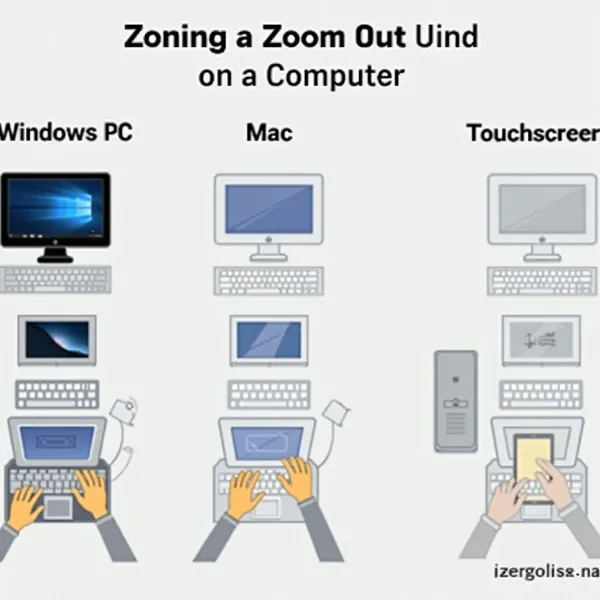
Il existe plusieurs façons de dézoomer sur votre ordinateur. Que vous soyez sous Windows, Mac ou que vous utilisiez un appareil à écran tactile, voici des solutions adaptées à chaque situation.
Utiliser le clavier et la souris (méthode la plus courante)
L’une des façons les plus simples de dézoomer sur un ordinateur consiste à combiner clavier et souris. Voici comment faire :
- Maintenez la touche Ctrl (sur Windows) ou Commande (sur Mac).
- Tout en maintenant la touche, faites défiler vers le bas avec la molette de votre souris.
Cette méthode fonctionne sur la plupart des navigateurs, des éditeurs de documents et des logiciels.
Dézoomer sur l’écran entier (outil Loupe de Windows)
Windows propose un outil intégré appelé Loupe, qui vous permet de zoomer et de dézoomer sur l’ensemble de votre écran. Pour utiliser cet outil :
- Appuyez sur la touche Windows et la touche Plus (+) pour ouvrir la Loupe.
- Une fois ouverte, appuyez sur Windows + Moins (-) pour dézoomer.
- Vous pouvez aussi cliquer sur le bouton “-” dans la fenêtre de la Loupe.
L’outil Loupe est pratique, notamment si vous avez besoin de modifier le zoom sur l’ensemble de votre écran.
Ajuster les paramètres de zoom pour une solution durable
Si vous devez fréquemment réduire le zoom, vous pouvez modifier les paramètres de votre système pour un réglage permanent. Voici comment procéder sur Windows et Mac.
Modifier les paramètres d’affichage sur Windows
Pour les utilisateurs de Windows qui veulent un ajustement plus durable, vous pouvez changer les paramètres d’affichage. Voici les étapes :
- Faites un clic droit sur le bureau et sélectionnez Paramètres d’affichage.
- Dans la section Échelle et disposition, cherchez Résolution d’affichage.
- Choisissez une résolution plus basse pour dézoomer et rendre tous les éléments plus petits.
Ajuster la résolution est une solution simple pour modifier l’apparence générale de votre écran de manière permanente.
Dézoomer sur Mac : ajuster les paramètres d’affichage
Pour les utilisateurs de Mac, voici comment réduire le zoom en ajustant les paramètres d’affichage :
- Cliquez sur le menu Apple en haut à gauche de votre écran.
- Sélectionnez Préférences Système, puis cliquez sur Moniteurs.
- Sous l’onglet Moniteur, choisissez une résolution plus basse pour dézoomer.
Cela modifiera la taille du texte, des images et des icônes dans l’ensemble de votre système.
Dézoomer sur les appareils à écran tactile
Si vous utilisez un appareil à écran tactile, comme une tablette ou un ordinateur portable, dézoomer devient encore plus simple grâce aux gestes tactiles. Voici comment procéder :
Geste de pincement : Placez deux doigts sur l’écran et écartez-les pour dézoomer. Ce geste fonctionne dans la plupart des applications, des navigateurs et des visionneuses de documents sur les appareils à écran tactile.
C’est un moyen rapide et intuitif de dézoomer, surtout si vous avez l’habitude d’utiliser vos doigts pour interagir avec un écran tactile.

Résoudre les problèmes de zoom : que faire si ça ne fonctionne pas ?
Si vous rencontrez des problèmes pour dézoomer, voici quelques étapes de dépannage pour résoudre les éventuels soucis.
Solutions lorsque le dézoom ne fonctionne pas sur votre ordinateur ou appareil tactile
- Vérifiez les raccourcis clavier : Assurez-vous d’utiliser les bons raccourcis pour dézoomer. Sur Windows, essayez Ctrl + Molette de la souris vers le bas, et sur Mac, utilisez Commande + Molette de la souris vers le bas.
- Vérifiez les paramètres d’affichage : Parfois, vos paramètres d’affichage peuvent limiter la possibilité de dézoomer. Vérifiez que votre résolution est correctement définie.
- Réinitialisez l’outil Loupe : Si la Loupe de Windows est bloquée, fermez-la et redémarrez-la via les paramètres.
Problèmes courants (par exemple, Loupe bloquée, paramètres d’affichage non enregistrés)
- Loupe bloquée : Si la Loupe reste bloquée en mode zoomé, appuyez sur Windows + Échap pour la fermer et réinitialiser le zoom.
- Paramètres d’affichage non enregistrés : Si vos réglages de zoom ne sont pas enregistrés, vérifiez les mises à jour système. Parfois, un simple ajustement du profil utilisateur peut résoudre le problème.

Conclusion
Apprendre à dézoomer sur un ordinateur est une compétence simple, mais précieuse pour quiconque utilise des appareils numériques. Que vous soyez sur un PC Windows, un Mac ou un appareil à écran tactile, plusieurs méthodes permettent de réduire le zoom selon vos besoins. Si vous rencontrez des difficultés, suivez les étapes de dépannage ci-dessus pour résoudre rapidement vos problèmes.